Podcast
RustMusic segue i tuoi podcast: ricerca in Apple Podcasts o indirizzo di un feed RSS, classifica dei più ascoltati di ogni paese, ascolto durante il download e ripresa da dove eri rimasto.
Aggiornata per la versione 0.4.3
Documentazione
Attivare i podcast
I podcast sono disattivati per impostazione predefinita. Attiva «Attiva i podcast» in Impostazioni → Ascolto online: compare una pagina Podcast, con una voce nella sezione «Ascolto online» della barra laterale.
Da disattivati, nessun feed viene contattato e le tue iscrizioni vengono conservate. Da attivati, le ricerche vengono inviate alla directory di Apple Podcasts; feed ed episodi vengono scaricati direttamente da ogni editore, senza intermediari. Finché RustMusic è aperto, le tue iscrizioni vengono controllate ogni 6 ore per impostazione predefinita; «Controlla i nuovi episodi» regola questa frequenza.
Trovare un programma
- Ricerca nella directory di Apple Podcasts, nel campo «Cerca un podcast o incolla l’indirizzo di un feed RSS».
- Indirizzo di un feed RSS incollato così com’è: il pulsante diventa «Aggiungi questo feed».
- «I più ascoltati»: la classifica Apple Podcasts del paese scelto, per categoria (Attualità, Società, Storia, Cronaca nera, Comicità, Scienza…), ordinabile per classifica, nome o ultimo episodio.
Un clic su un programma apre la sua pagina, con gli episodi e la riproduzione: l’iscrizione avviene nello stesso momento. Il clic destro (o il menu «…») propone un’«Anteprima» senza iscriversi: la scheda e gli ultimi episodi.
La pagina Podcast
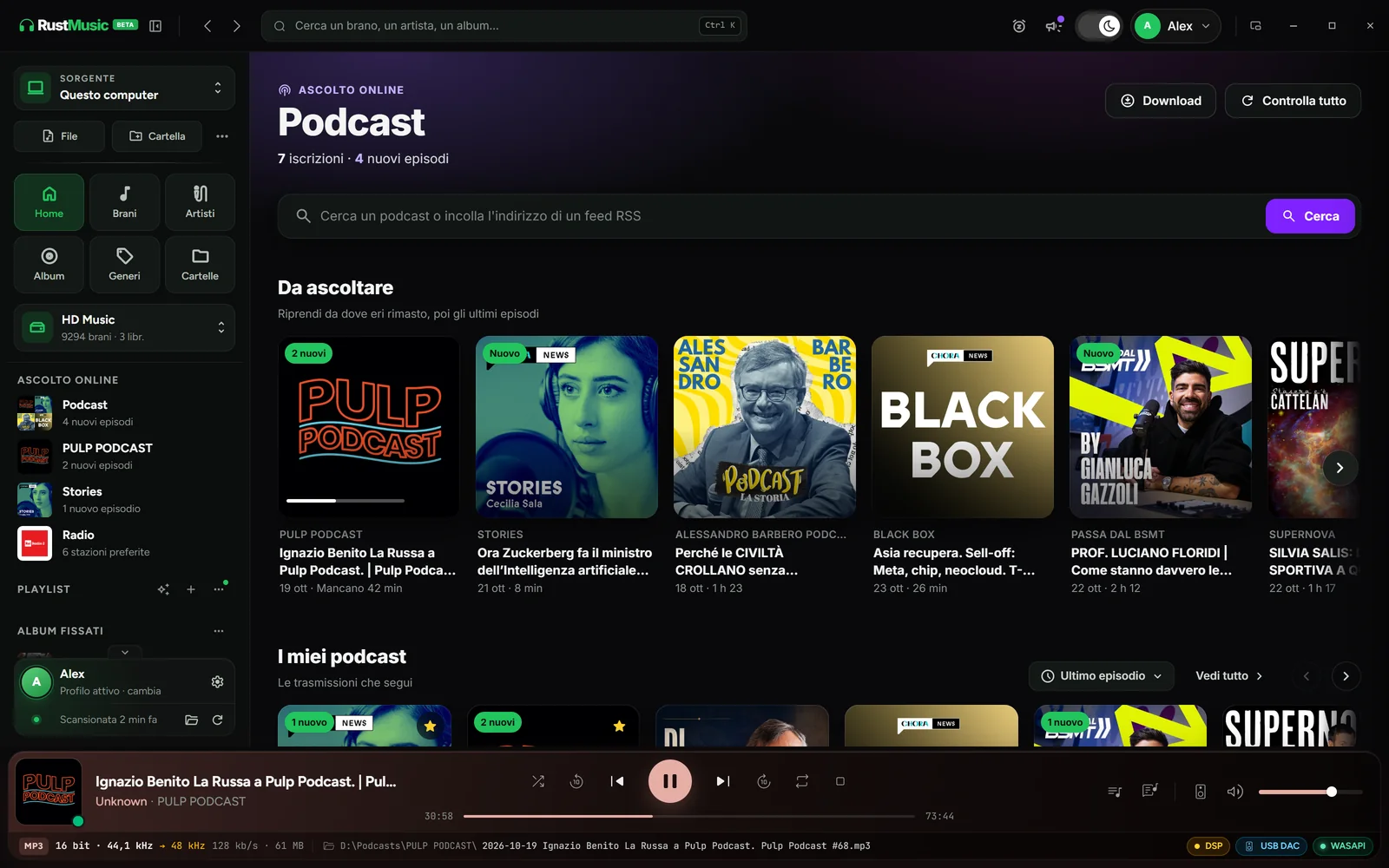
- «Da ascoltare»: un episodio per programma, quello iniziato o il più recente, con il suo avanzamento. Il menu «…» di una scheda (o il clic destro) propone «Rimuovi da «Da ascoltare»», «Segna come ascoltato» e «Apri»; un programma rimosso ritorna con il suo episodio successivo. «Svuota l’elenco», nel menu «…» della sezione, li rimuove tutti.
- «I miei podcast»: le tue iscrizioni, ordinabili per ultimo episodio, nome, data di iscrizione o nuovi episodi. «Vedi tutto» apre l’elenco completo.
- «Download» e «Controlla tutto», in alto a destra. I nuovi episodi vengono cercati anche in background.
La pagina di un programma
- Gli episodi, raggruppati per mese, prima i «Più recenti» o i «Più vecchi», con il filtro «Da ascoltare».
- La scheda «Continua l’ascolto» per l’episodio iniziato, e «Segna tutto come ascoltato».
- Il menu «Iscritto»: «Controlla i nuovi episodi», «Scarica i nuovi episodi» (download automatico per questo programma) e «Annulla iscrizione».
- La stella fissa il programma nella barra laterale, sotto «Podcast», e in cima a «I miei podcast».
Il menu «…» di un episodio propone «Riproduci dopo», «Aggiungi alla coda», «Segna come ascoltato» e il download.
Ascolto, ripresa e coda degli episodi
Per impostazione predefinita la riproduzione è «Immediata»: l’episodio parte dopo pochi secondi, mentre si scarica, e un salto molto in avanti non costringe ad attendere la fine del download. In «Differita», l’episodio viene prima scaricato per intero, utile con una connessione instabile. Verso un lettore di rete UPnP, l’episodio viene sempre scaricato per intero prima.
- Un episodio riprende da dove l’avevi lasciato, e diventa «ascoltato» alla fine.
- Gli episodi non ascoltati successivi proseguono la riproduzione. Gli episodi hanno una coda propria, separata da quella della musica.
- Gli episodi non entrano in «Riprodotti di recente» e non hanno il pulsante preferito.
Velocità di riproduzione
Durante un episodio, il pulsante della velocità compare nel lettore, a destra (mostra la velocità attuale, per esempio «1,25×»). Preimpostazioni da 0,75× a 2×, e i pulsanti «Più lento» e «Più veloce» vanno da 0,5× a 3× a passi di 0,05. La voce mantiene la sua tonalità: niente effetto «chipmunk». Il tempo rimanente e il tempo risparmiato compaiono sotto le impostazioni.
- La velocità scelta viene ricordata per il programma.
- Per i programmi di cui non hai ancora scelto la velocità, Impostazioni → Ascolto online → «Velocità di riproduzione predefinita».
- Gli episodi passano sempre dall’uscita condivisa, anche se la modalità esclusiva è attiva per la musica.
- Verso un lettore di rete UPnP, l’episodio viene riprodotto a velocità normale.
Capitoli
Quando il programma fornisce dei capitoli, nel suo feed o nel file MP3, compaiono come segni sulla barra di avanzamento, e il capitolo in corso viene mostrato sotto il titolo. Il pulsante «Capitoli» del lettore apre l’elenco: un clic salta al capitolo, «Capitolo precedente» e «Capitolo successivo» passano dall’uno all’altro, e «Apri il link del capitolo» apre il link quando ce n’è uno.
Download
La pagina Download fa il punto sugli episodi conservati sul computer: numero, spazio occupato, episodi già ascoltati e spazio recuperabile, e la ripartizione per programma. Lì si elimina un episodio, un programma, «Elimina gli ascoltati» o «Elimina tutto». I file hanno un nome leggibile, per esempio «Programma/2026-10-21 Titolo.mp3».
In Impostazioni → Ascolto online, «Episodi ascoltati» stabilisce cosa ne succede: conservarli, eliminarli subito, dopo 24 h (predefinito), 7 giorni o 30 giorni.
«Controlla i nuovi episodi» regola la ricerca in background: mai, ogni ora, ogni 6 ore (predefinito) o una volta al giorno. «Cancella la cronologia di ascolto» riporta tutti gli episodi a non ascoltati, senza posizione di ripresa; iscrizioni e download restano.
Importare ed esportare (OPML)
Per riprendere le tue iscrizioni da un’altra app di podcast, o portarle lì: Impostazioni → Ascolto online → «Abbonamenti (OPML)», pulsanti «Importa» ed «Esporta». L’esportazione crea il file rustmusic-podcasts.opml.
Per approfondire
Una domanda senza risposta?
Apri una segnalazione su GitHub: ogni riscontro aiuta a migliorare RustMusic e questa documentazione.