Rete: lettori, AirPlay e DLNA
RustMusic invia la musica ai lettori di rete e ai dispositivi AirPlay di casa, e condivide con loro la tua libreria grazie al suo server DLNA. Si imposta tutto in Impostazioni → Rete & DLNA.
Aggiornata per la versione 0.4.3
Documentazione
Tre modi di ascoltare in rete
| Funzione | Chi riproduce il file | Qualità | Predefinito |
|---|---|---|---|
| Lettore di rete (UPnP/DLNA) | Il dispositivo, dal file originale | Quella del file, se il dispositivo la supporta | Beta, disattivato |
| AirPlay (v1) | RustMusic, che invia il suono al dispositivo | Qualità CD (16 bit / 44,1 kHz) | Beta, disattivato |
| Server DLNA | Il dispositivo, che sfoglia da sé la tua libreria | Quella del file | Da attivare |
Con un lettore di rete o un dispositivo AirPlay controlli tutto da RustMusic: coda, pausa, volume. Con il server DLNA è l’amplificatore, la TV o la loro app a scegliere e riprodurre i brani.
Riprodurre su un lettore di rete (UPnP/DLNA)
Funzione in beta, disattivata per impostazione predefinita: finché è spenta, RustMusic non cerca alcun dispositivo in rete.
- 1
Attiva la riproduzione in rete
In Impostazioni → Rete & DLNA, gruppo «Lettori di rete», attiva «Riproduci su un lettore di rete».
- 2
Apri il menu di uscita
Nella barra del lettore, il menu «Uscita audio» ha ora una sezione «Lettori di rete». La ricerca parte alla prima apertura; «Cerca» la ripete.
- 3
Scegli il dispositivo
WiiM, amplificatore o lettore di rete (Onkyo, Denon, Marantz, Yamaha…): da quel momento è lui a riprodurre.
Il file viene inviato così com’è, senza conversione: lo decodifica il dispositivo, in hi-res se può. La coda, lo spostamento nel brano, la pausa, il volume e la riproduzione senza pause funzionano come in locale, e titolo, artista, album e copertina compaiono sul dispositivo.
- Cambiare uscita durante l’ascolto riprende il brano dallo stesso punto.
- Il lettore scelto viene ritrovato all’avvio successivo.
- Un formato che il dispositivo dichiara di non leggere viene segnalato subito invece di restare muto. Capita spesso con il DSD.
- Durante la riproduzione, la riga di stato del lettore mostra il nome del dispositivo al posto della catena audio.
La modalità esclusiva e il DSD nativo (DoP) di Impostazioni → Audio riguardano le uscite del computer. Su un lettore di rete è il dispositivo a decodificare il file.
Diffusori Sonos
- I diffusori Sonos compaiono in «Lettori di rete» con il nome della loro stanza.
- In un gruppo, la riproduzione viene affidata da sola al diffusore che guida il gruppo.
- I Sonos riproducono fino a 24 bit / 48 kHz.
- Concatenano i brani con una breve pausa: è previsto, non è un guasto.
Riprodurre su un dispositivo AirPlay
Solo AirPlay 1, in beta e disattivato per impostazione predefinita. Attiva «Riproduci su un dispositivo AirPlay (v1)» in Impostazioni → Rete & DLNA, gruppo «Lettori di rete».
I dispositivi AirPlay (amplificatori Onkyo, Denon, Marantz…, AirPort Express, Apple TV, Shairport Sync) compaiono nella sezione «Lettori di rete» del menu «Uscita audio», con la loro icona. Qui è RustMusic a riprodurre e a inviare il suono al dispositivo in qualità CD (16 bit / 44,1 kHz, ALAC): la coda, la riproduzione senza pause, il Replay Gain, lo spostamento nel brano e la pausa restano quelli di RustMusic. La connessione resta aperta da un brano all’altro.
- Il dispositivo suona circa 2 secondi dopo l’invio. RustMusic ne tiene conto: la posizione mostrata segue ciò che senti, una pausa si sente subito e la ripresa riparte da dove hai smesso di sentire.
- Il volume di RustMusic agisce sul suono inviato, mai sul volume dell’amplificatore.
- Titolo, artista, album, copertina e avanzamento compaiono sul dispositivo, secondo ciò che sa mostrare, nel momento in cui il brano si sente.
Un dispositivo protetto da password, o che accetta solo AirPlay 2, non viene proposto. Il DSD non è ancora supportato in AirPlay.
Il badge «Rete»
Appena una funzione di rete è attiva, nella barra del lettore compare un badge «Rete». Le sue icone mostrano ciò che è in funzione (lettori UPnP/DLNA, AirPlay, condivisione DLNA), e il dettaglio appare al passaggio del mouse.
Un clic apre un menu in due parti: «Invia la musica a» («Lettori UPnP/DLNA», «AirPlay (v1)») e «Condividi la libreria» («Server DLNA»). Ogni riga si attiva o si spegne con un gesto e mostra il suo stato: «Disattivato», «Pronto: sceglilo in Uscita audio», «Riproduzione su TX-RZ900» o «Online · 192.168.1.24:8200». «Impostazioni di rete» apre le impostazioni.
Condividere la libreria (server DLNA)
- 1
Apri Impostazioni → Rete & DLNA
Nel gruppo «Server DLNA», attiva «Condividi in rete».
- 2
Dai un nome al server se necessario
«Nome del server» è il nome mostrato sui tuoi dispositivi (predefinito «RustMusic Media Server»). La «Porta HTTP» predefinita è 8200.
- 3
Autorizza RustMusic nel firewall
Su Windows, consenti l’accesso per le reti private se ti viene chiesto.
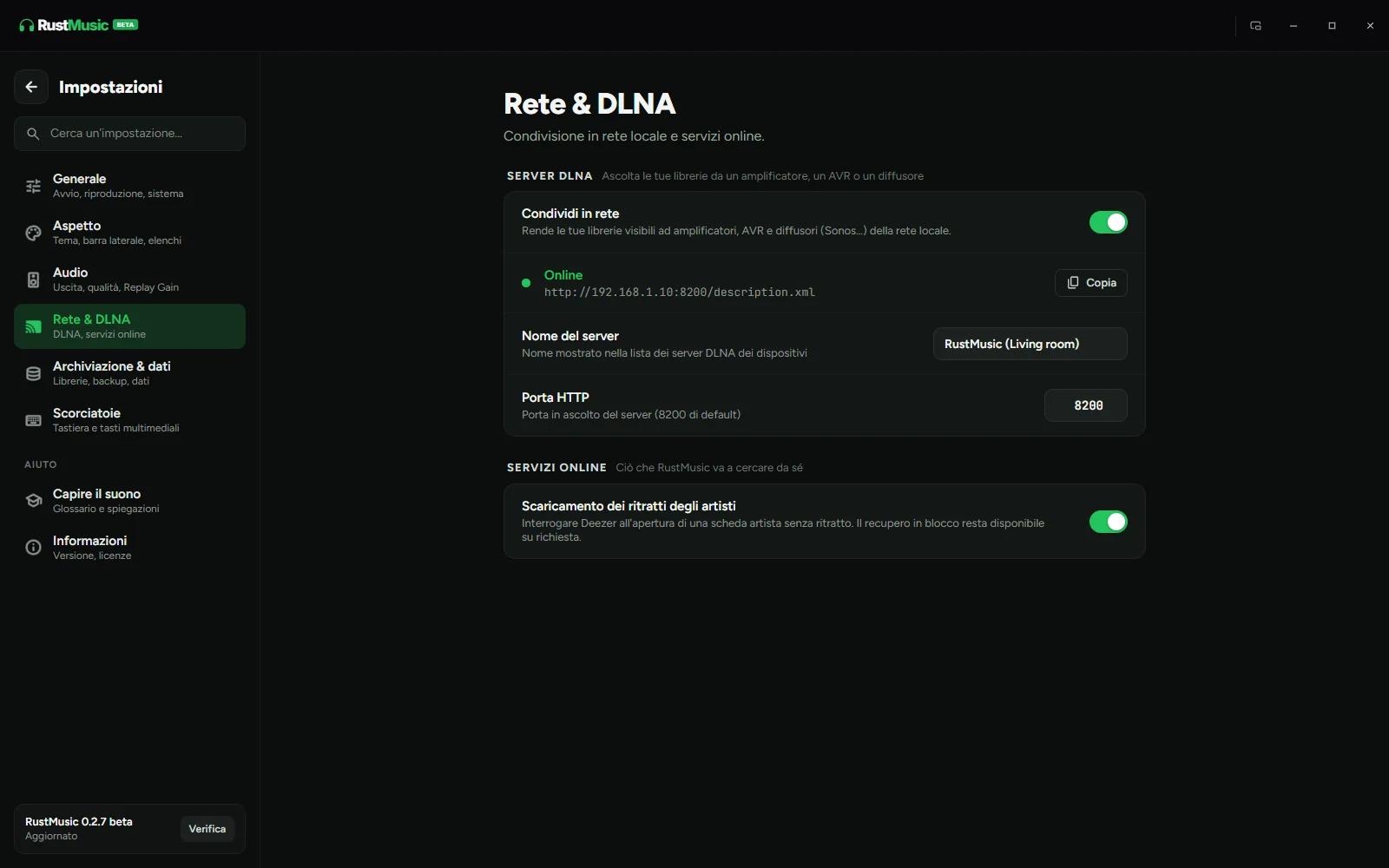
Quando il server è «Online», le impostazioni mostrano il suo indirizzo, che «Copia» mette negli appunti. Il server si riavvia automaticamente all’avvio di RustMusic se era attivo, e si ferma quando l’applicazione viene chiusa.
Ascoltare da un dispositivo
Sull’amplificatore, sulla TV o sulla loro app, apri la sorgente di rete («Server», «Media Server», «Libreria di rete»…). RustMusic compare da solo. Sfoglia per artisti, album o cartelle, con le copertine.
La pausa e lo spostamento nel brano funzionano dall’amplificatore o dalla sua app. Prima della 0.3.0 il server non dichiarava di accettarli, e alcuni dispositivi (Onkyo in particolare) rifiutavano la pausa.
I file vengono inviati così come sono, senza conversione: è il dispositivo che deve saper riprodurre il formato (FLAC, hi-res, DSD…).
VPN e macOS
- VPN: con una VPN attiva (WireGuard, OpenVPN…), il server DLNA si annuncia solo sulle schede della rete locale, mai nel tunnel, e l’indirizzo mostrato è quello della rete locale. Prima della 0.3.0, gli amplificatori del soggiorno potevano mostrare «Nessun server».
- La ricerca dei lettori di rete e dei dispositivi AirPlay parte da ogni scheda di rete del computer: una VPN o una scheda virtuale non nasconde più i dispositivi del soggiorno.
- macOS: RustMusic chiede l’autorizzazione ad accedere alla rete locale. Senza di essa, macOS 15 blocca in silenzio la ricerca dei dispositivi e il server DLNA. Se l’hai rifiutata, riattiva RustMusic in Impostazioni di Sistema → Privacy e sicurezza → Rete locale.
Per approfondire
Per la scelta dell’hardware, i formati supportati e la risoluzione dei problemi di rete, consulta la guida completa «Ascoltare i tuoi FLAC su un amplificatore di rete (DLNA / UPnP)», nella sezione Guide. Per controllare l’amplificatore stesso (volume, sorgenti, modalità d’ascolto), vedi la pagina «Telecomando dell’amplificatore».
Per approfondire
Una domanda senza risposta?
Apri una segnalazione su GitHub: ogni riscontro aiuta a migliorare RustMusic e questa documentazione.