Tag e copertine
RustMusic legge i tuoi tag, ma sa anche correggerli: un brano, un album intero o una selezione, con l’aiuto di MusicBrainz e Deezer per i metadati e le copertine.
Aggiornata per la versione 0.4.3
Documentazione
Modificare i tag di un brano
Clic destro su un brano, poi «Modifica tag»: titolo, artista, album, artista dell’album, anno, genere, numeri di traccia e di disco, compositore e commento.
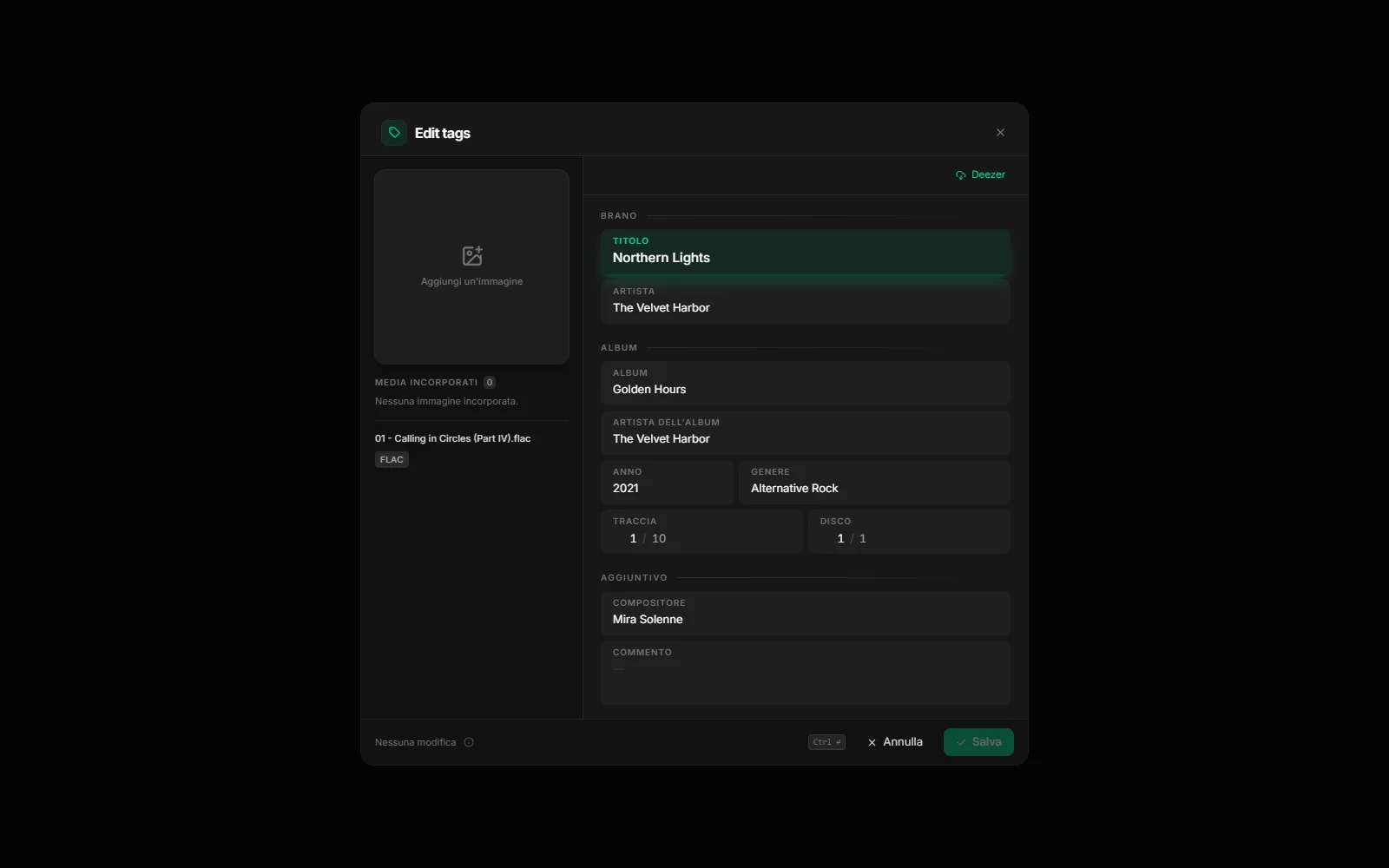
Il pulsante «Online» dell’editor apre «Recupera online»: cerca il brano su Deezer o MusicBrainz (menu «Fonte»), confronta i suoi valori con i tuoi, spunta quelli da riprendere e fai clic su «Applica». Non serve alcun account.
I tag vengono scritti nei file MP3, FLAC, DSF, DFF e MP4 (.m4a, .m4b, sia in AAC sia in ALAC). I blocchi che non modifichi vengono ricopiati identici, l’audio non viene mai riscritto e la scrittura è sicura, anche su un NAS. WAV, AIFF, Ogg e Opus restano in sola lettura.
L’officina dei tag
L’officina corregge più brani in una volta. Per aprirla: clic destro su un album, poi «Modifica i tag» (il vecchio «Correggi i tag»), oppure seleziona dei brani e fai clic su «Officina» nella barra di selezione. Il pulsante «Tag» della barra resta disponibile per cambiare al volo un campo comune alla selezione.
L’officina è una sola tabella, con un pannello di modifica a destra che si richiude con un clic (pulsante «Pannello di modifica»). In alto compaiono l’album, il numero di modifiche in sospeso con «Annulla tutto», «Annulla» (Ctrl+Z, con il numero di passaggi) e «Scrivi N file» (Ctrl+S). Nulla viene scritto nei tuoi file prima di «Scrivi».
| Menu | Strumenti |
|---|---|
| Tag | Completa online, Pulire, Numera da 1 a N, Copertina |
| File | Rinomina file, Cronologia dei lotti |
Ogni strumento mostra una riga che dice cosa fa. Quelli del menu «Tag» si applicano ai brani selezionati. «Copertina» mette un’immagine sulla selezione e conserva le altre immagini di ogni file; «Cronologia dei lotti» permette di rivedere o annullare le scritture e le rinomine passate.
I punti da verificare
Il badge «punti da verificare», sopra la tabella, elenca ciò che manca: «Titolo, artista o album mancante», «Genere mancante», «Artista dell’album vuoto» oppure un «feat.» nell’artista. Ogni punto si corregge con un pulsante («Completa», «Riempi» o «Pulisci»), e «Mostra solo questi…» filtra la tabella sui brani interessati. Quando tutto è in ordine, il badge indica «Tag coerenti».
Modificare nella tabella
- Doppio clic o F2 su una cella per modificarla. Invio conferma e scende alla riga successiva, Tab passa alla cella successiva (Maiusc per tornare indietro), Esc annulla.
- Selezione con un clic, con Maiusc e Ctrl (⌘ su Mac) per estenderla; Ctrl+A seleziona tutto.
- Ogni colonna ha il suo menu: copiare il valore sulla selezione, «Maiuscole Titolo», svuotare, «Nascondi colonna».
- «Colonne» sceglie le colonne visibili, e la scelta viene ricordata. L’artista dell’album è nascosto per impostazione predefinita.
Il pannello di modifica
Il pannello riunisce i campi del brano, dell’album e dei crediti (compositore, commento). Un valore inserito vale per tutti i brani selezionati. Un campo con valori diversi lo segnala e li conserva finché non ci scrivi nulla. Un campo modificato si ripristina con un clic, e vengono proposti i generi già presenti nell’album.
Completare online: MusicBrainz e Deezer
«Completa online», nel menu «Tag» dell’officina, cerca l’album su MusicBrainz o su Deezer, a scelta; la fonte scelta viene ricordata. Non serve alcun account.
- 1
Scegli l’edizione
La ricerca parte da sola. Le edizioni con tante tracce quanti sono i tuoi file compaiono per prime, e la più probabile è contrassegnata «Scelta migliore». Su MusicBrainz, le edizioni di uno stesso album si distinguono per anno, paese e supporto («1991 · JP · CD»).
- 2
Scegli i campi
«Completa i vuoti» riempie solo i campi vuoti, senza sovrascrivere nulla. «Aggiorna tutto» sostituisce i tuoi valori con quelli della fonte. «Personalizzato» ti lascia scegliere a mano. Per ogni campo vedi il valore dei tuoi file, quello della fonte e l’effetto («Riempie 17», «Sostituisce 1»), espandibile brano per brano. Un file abbinato male si esclude con un clic.
- 3
Rileggi, poi scrivi
I valori arrivano nell’officina come modifiche in sospeso. Rileggili, poi fai clic su «Scrivi».
| Fonte | Cosa porta | Limiti |
|---|---|---|
| MusicBrainz | Database comunitario, molto completo su edizioni e compositori; copertina a 1200 px dal Cover Art Archive | Genere e copertina solo quando la comunità li ha inseriti; al massimo una ricerca al secondo |
| Deezer | Copertine di buona qualità | Né compositore né paroliere, e il genere solo a livello di album |
Album su più dischi: le tracce con lo stesso numero su due dischi non vengono più confuse, con MusicBrainz come con Deezer, e il numero di disco viene proposto insieme agli altri campi.
Copertine e ritratti degli artisti
All’importazione, RustMusic riprende la copertina incorporata nel file, oppure un file cover.jpg, folder.jpg o front.jpg presente nella cartella dell’album.
- Album senza copertina: «Recupera copertine» nel menu «Gestisci» della libreria, oppure Impostazioni → Archiviazione & dati → «Copertine degli album».
- Più brani in una volta: «Copertina» nel menu «Tag» dell’officina, oppure «Completa online» per prendere quella di MusicBrainz o Deezer.
- Una copertina specifica: clic destro sull’album, «Cambia copertina», poi «Importa da Deezer», «Cerca su Deezer» o «Scegli un file».
- Ritratti degli artisti: scaricati automaticamente all’apertura della scheda di un artista, oppure tutti insieme con «Ritratti degli artisti» in Impostazioni → Archiviazione & dati.
Per approfondire
Una domanda senza risposta?
Apri una segnalazione su GitHub: ogni riscontro aiuta a migliorare RustMusic e questa documentazione.