Primi passi: importare la tua musica
Al primo avvio RustMusic è vuoto. In tre passaggi crei una libreria, le indichi le tue cartelle musicali e l’importazione avviene da sola.
Aggiornata per la versione 0.4.3
Documentazione
Il primo avvio
Nessun account né procedura guidata: RustMusic si apre direttamente, con un profilo creato automaticamente. La home mostra «Benvenuto» e la barra laterale indica «Nessuna libreria».
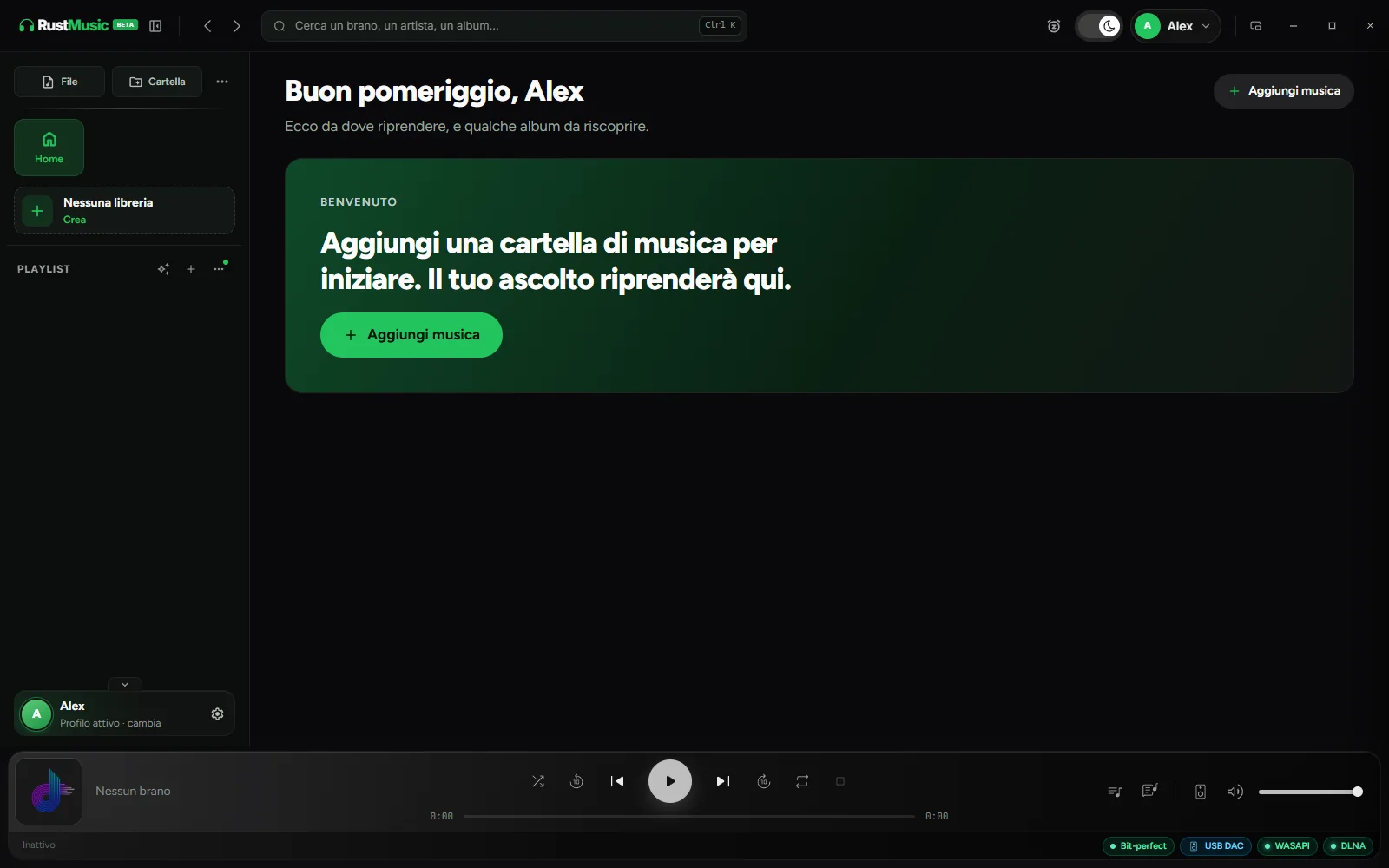
Nella home, «Importa la mia musica» apre la pagina di importazione: assegna un nome alla libreria e scegli una cartella o dei file. Puoi anche ascoltare una cartella senza importarla.
Creare una libreria
- 1
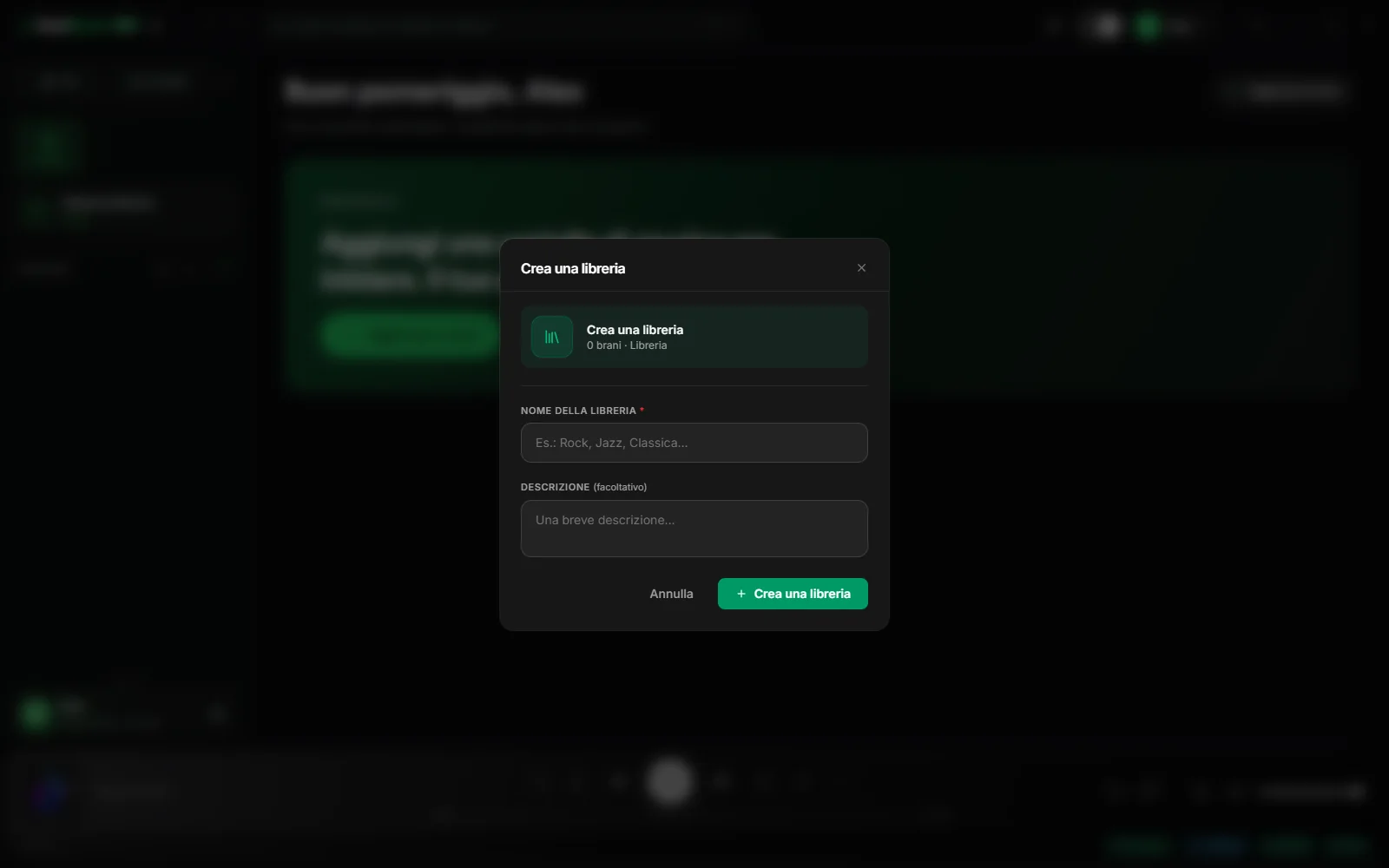
Fai clic su «Crea»
Nella barra laterale, sotto «Nessuna libreria».
- 2
Dalle un nome
Per esempio «Musica», «Hi-Res» o «Vinili digitalizzati». La descrizione è facoltativa.
- 3
Conferma
Fai clic su «Crea una libreria». Compare nella barra laterale, ancora vuota.
Aggiungere le tue cartelle musicali
Una libreria raggruppa una o più cartelle. Fai clic su «Aggiungi una cartella» in alto nella libreria, scegli la cartella che contiene la tua musica, poi ripeti per ogni cartella aggiuntiva.
Segui l’importazione in «Cartelle sincronizzate»: ricerca dei file, avanzamento e file corrente, anche su un NAS. Puoi interrompere un’importazione o una nuova scansione; i brani già importati restano e il riepilogo indica brani, album e artisti aggiunti. I tag e le copertine esistenti vengono mantenuti.
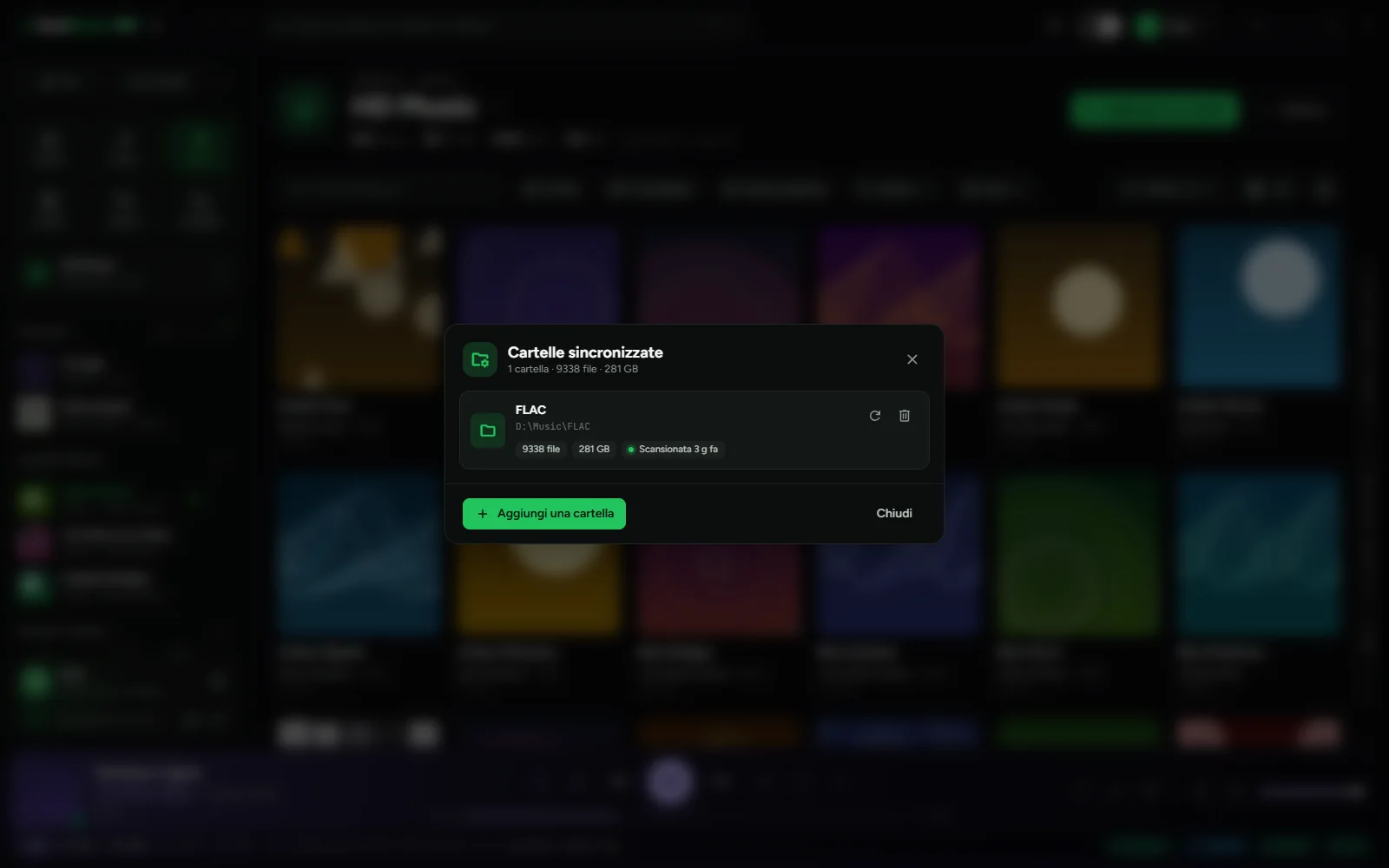
Trovi l’elenco in «Cartelle sincronizzate», accessibile dalla barra laterale. Per ogni cartella: «Riscansiona questa cartella» o «Rimuovi dalla libreria». Rimuovere una cartella non cancella mai i tuoi file.
Disco esterno e NAS
Un disco esterno o una condivisione di rete si aggiunge come qualsiasi altra cartella. RustMusic riconosce i percorsi di rete (\\server\condivisione, unità di rete, condivisioni SMB montate su macOS e Linux) e carica ogni brano in memoria prima di riprodurlo, per evitare interruzioni dovute alla rete.
Il disco o il NAS deve essere accessibile durante l’importazione e la riproduzione. Se lo colleghi più tardi, la libreria resta al suo posto: basta una nuova scansione per ritrovare tutto.
Mantenere la libreria aggiornata
RustMusic non sorveglia le tue cartelle in modo continuo. Dopo aver aggiunto o eliminato dei file, fai clic su «Riscansiona»: vengono letti solo i file nuovi o modificati, il resto viene ignorato.
La riscansione rimuove i file spariti dal disco e segue i file rinominati o spostati all’interno di una stessa cartella della libreria: li riconosce dalla dimensione, dalla data e dai tag. Nessun doppione, e il voto, gli ascolti, le playlist e i Mi piace seguono il file. Per prudenza, non viene rimosso nulla se la scansione viene annullata, se una cartella appare improvvisamente del tutto vuota o se si trova sotto una sottocartella illeggibile.
Per automatizzare questa operazione, attiva «Riscansiona all’apertura» in Impostazioni → Generale.
Più librerie
Puoi creare tutte le librerie che vuoi, per esempio una per i file hi-res e una per gli MP3. Passa dall’una all’altra con «Cambia libreria» nella barra laterale e scegli quella che si apre all’avvio con «Imposta come libreria predefinita».
Nel selettore delle librerie, il pulsante ⋯ di ogni riga apre lo stesso menu di «Gestisci»: riscansione, cartelle, copertine, importazione, rinomina della libreria o impostazione come predefinita, senza doverla aprire.
«Elimina la libreria» rimuove la libreria da RustMusic: i tuoi file non vengono cancellati.
Profili
Ogni profilo ha le proprie librerie, playlist e preferiti: comodo quando più persone condividono il computer. Apri il menu del profilo, in alto a destra, poi «Cambia profilo»: la finestra «Chi ascolta?» permette di sceglierne uno o di aggiungerne uno nuovo, con un nome e un colore.
Ogni profilo può avere la sua immagine: nella finestra del profilo, «Scegli un’immagine» usa una foto o un’immagine (JPG, PNG, WebP, GIF o BMP), ritagliata automaticamente in un quadrato, al posto dell’iniziale. «Rimuovi» torna all’iniziale. L’immagine si applica al salvataggio del profilo.
Per approfondire
Una domanda senza risposta?
Apri una segnalazione su GitHub: ogni riscontro aiuta a migliorare RustMusic e questa documentazione.