Impostazioni e scorciatoie
Una panoramica completa delle impostazioni, sezione per sezione, con le scorciatoie da tastiera. La ricerca in alto a sinistra nelle impostazioni trova qualsiasi opzione per nome. Un clic sul titolo di un gruppo lo comprime o lo espande, e RustMusic se ne ricorda; una ricerca riapre tutto.
Aggiornata per la versione 0.4.3
Documentazione
Generale
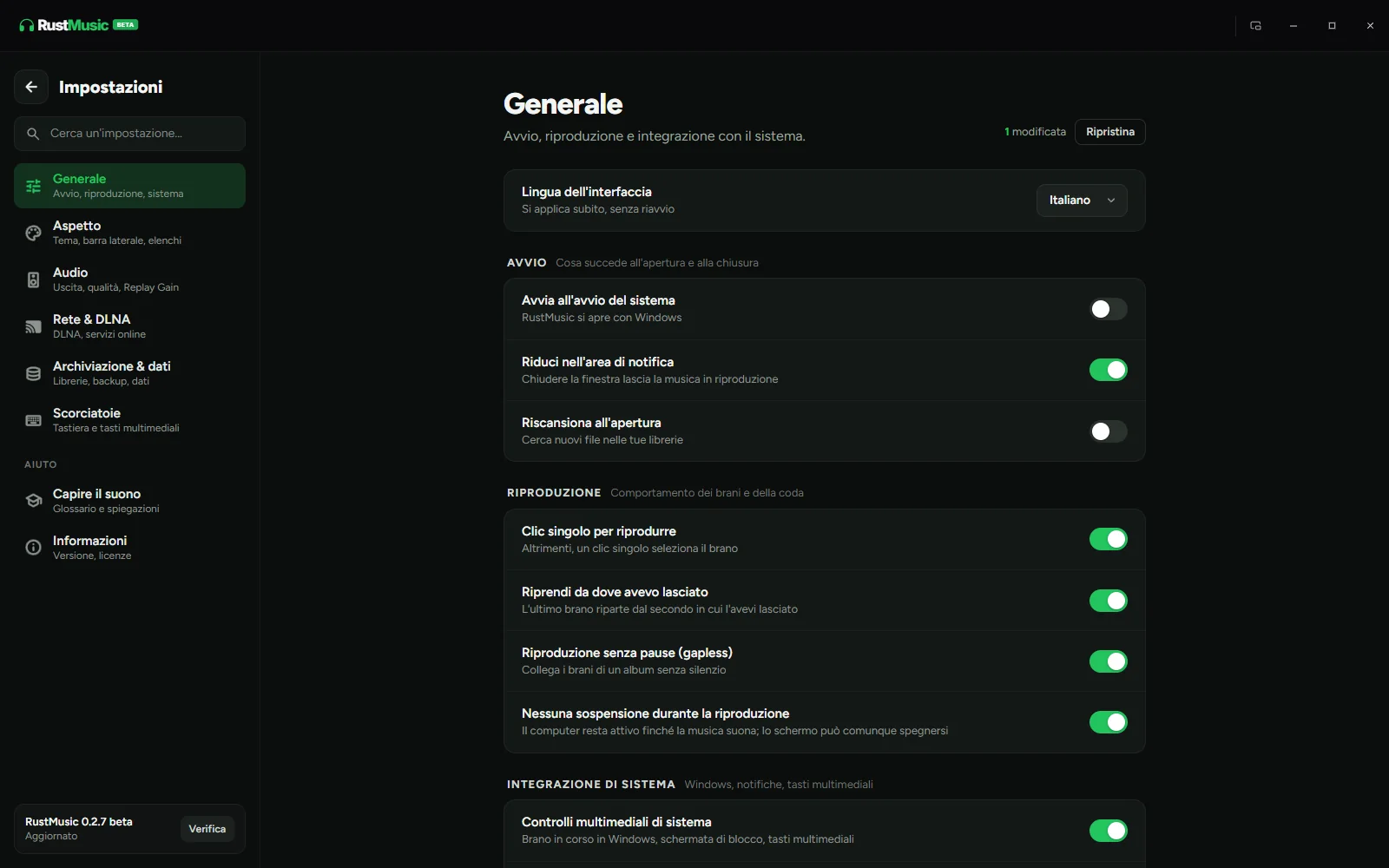
- Avvia all’avvio del sistema, e riduci nell’area di notifica.
- Riscansiona all’apertura, e clic singolo per riprodurre.
- «Riproduci all’avvio» (gruppo Avvio, disattivato per impostazione predefinita): all’apertura l’ultimo brano riparte da solo.
- Riprendi da dove avevo lasciato (attivo per impostazione predefinita): all’avvio l’ultimo brano riparte al secondo esatto, e il pulsante «Riprendi» della home segue questa impostazione. Riproduzione senza pause (gapless).
- «Contare un brano come ascoltato»: dopo 1 minuto o la metà (impostazione predefinita), oppure al 25, 50, 75, 80 o 90% del brano. Questa soglia vale per il contatore degli ascolti, per i «più ascoltati» e per gli ascolti rinviati ai tuoi server; Last.fm e ListenBrainz mantengono la propria regola.
- Nessuna sospensione durante la riproduzione, controlli multimediali di sistema (tasti multimediali della tastiera) e notifica a ogni brano.
- Integrazione di sistema: pulsante timer di spegnimento, «Pulsante novità» (il megafono della barra in alto) e pulsante tema chiaro / scuro, ognuno nascondibile.
- Lingua dell’interfaccia: francese, inglese, spagnolo, tedesco o italiano. Al primo avvio di una nuova installazione, RustMusic usa la lingua del sistema, altrimenti l’inglese; un’installazione aggiornata mantiene la sua lingua.
All’avvio, la finestra ritrova dimensione, posizione e stato ingrandito o a schermo intero: vengono salvati a ogni cambiamento, non più solo alla chiusura.
Aspetto
- Tema Sistema, Chiaro o Scuro, e contrasto Normale o Elevato. Anche il pulsante giorno / notte della barra in alto cambia il tema; la scelta viene ricordata al riavvio.
- Colore d’accento: dieci tinte pronte o un colore libero. Il logo, i pulsanti, le selezioni, i link e tutte le finestre lo seguono.
- Navigazione della libreria: nella barra laterale, a schede in alto, o entrambi.
- Barra laterale: album, artisti e playlist fissati, Brani preferiti e Riprodotti di recente da mostrare o nascondere; pulsante preferito, pulsanti «File» e «Cartella».
- Mini lettore: riquadro del volume verticale o orizzontale.
- Stile e posizione dei pulsanti della finestra (sinistra o destra).
- Opzioni avanzate: effetti visivi Auto, Completi o Leggeri, modalità di rendering e DMA-BUF (Linux) in caso di problemi di visualizzazione. Auto alleggerisce gli effetti con il rendering software, in una macchina virtuale o su un computer poco potente, e mostra il motivo sotto l’impostazione. Dopo un cambio di rendering, «Riavvia ora» riavvia RustMusic.
Rete & DLNA
- «Lettori di rete» (beta): «Riproduci su un lettore di rete» aggiunge i tuoi lettori UPnP/DLNA al menu di uscita, «Riproduci su un dispositivo AirPlay (v1)» i tuoi dispositivi AirPlay. Entrambi sono disattivati per impostazione predefinita: senza di loro non viene cercato alcun dispositivo.
- «Server DLNA»: «Condividi in rete», «Nome del server» e «Porta HTTP» (8200 per impostazione predefinita).
- «Servizi online»: scaricamento dei ritratti degli artisti da Deezer all’apertura della scheda di un artista.
Ogni funzione è descritta in dettaglio nella pagina «Rete e DLNA» di questa documentazione.
Ascolto online
- «Podcast» (beta): «Attiva i podcast», «Riproduzione degli episodi» (Immediata o Differita), «Velocità di riproduzione predefinita», «Controlla i nuovi episodi», «Paese della directory», «Episodi ascoltati» (conservarli o eliminarli), «Abbonamenti (OPML)», lo spazio occupato dai «Download» e «Cancella la cronologia di ascolto».
- «Radio» (beta): «Attiva la radio» e «Cancella la cronologia». Il paese delle stazioni più ascoltate si sceglie nella pagina Radio.
- «ListenBrainz» e «Last.fm»: l’invio dei tuoi ascolti a questi due servizi. Vedi sotto.
- Podcast e radio sono disattivati per impostazione predefinita: senza di loro non viene contattato alcun archivio né flusso. Ogni gruppo spiega in dettaglio cosa passa dalla rete.
I dettagli sono nelle pagine «Radio» e «Podcast» di questa documentazione.
ListenBrainz
ListenBrainz è un servizio libero e gratuito che conserva la cronologia dei tuoi ascolti e ne ricava statistiche. RustMusic può inviargli i tuoi ascolti, profilo per profilo.
- 1
Recupera il tuo token
In Impostazioni → Ascolto online, gruppo «ListenBrainz», il link «Trova il mio token» apre listenbrainz.org/settings/, dove si trova il token utente del tuo account.
- 2
Incollalo
Nel campo «Token utente», poi fai clic su «Collega». Compare «Collegato come …», con il numero di ascolti in attesa e «Vedi il mio profilo».
- Un brano conta quando è stato ascoltato per metà, o per 4 minuti se è lungo. Vengono inviati artista, titolo, album, durata e ora, mai i tuoi file.
- «Annuncia il brano in corso» (attivo per impostazione predefinita) mostra sul tuo profilo il brano che parte.
- Offline, gli ascolti attendono e partono più tardi.
- Né i podcast né le radio vengono inviati.
- «Scollega» separa l’account dal profilo. Un primo clic avvisa, indicando gli ascolti ancora in attesa, che non verrebbero mai inviati; un secondo clic conferma.
Last.fm
Last.fm è il servizio di monitoraggio degli ascolti più diffuso. RustMusic gli invia i tuoi ascolti, profilo per profilo, insieme a ListenBrainz se lo desideri.
- 1
Fai clic su «Connetti Last.fm»
In Impostazioni → Ascolto online, gruppo «Last.fm». RustMusic apre la pagina di autorizzazione di Last.fm nel tuo browser.
- 2
Autorizza RustMusic
Accedi a Last.fm se necessario, poi fai clic su «Consenti». La tua password non passa mai da RustMusic. Nel frattempo resta sulla pagina delle impostazioni: «Riapri la pagina» riapre l’autorizzazione se l’hai chiusa.
- 3
È collegato
RustMusic si connette da solo. Compare «Collegato come …», con il numero di ascolti in attesa e «Vedi il mio profilo».
- Stesse regole di ListenBrainz: un brano conta a metà o dopo 4 minuti (e se dura più di 30 secondi); «Annuncia il brano in corso» è attivo per impostazione predefinita; offline, gli ascolti partono più tardi; né podcast né radio.
- «Usa la mia chiave API» permette di collegare Last.fm con la tua chiave: creala su last.fm (nome: RustMusic), incolla la chiave e il segreto condiviso, poi «Connetti Last.fm». Una versione di RustMusic senza chiave integrata chiede sempre la tua.
- «Scollega» chiede un secondo clic per confermare, e avvisa se restano ascolti in attesa. ListenBrainz non viene toccato.
Telecomando
- «Attiva il telecomando» (beta, disattivato per impostazione predefinita): senza di esso, nessun amplificatore viene contattato.
- «Amplificatore controllato» elenca gli amplificatori Onkyo, Pioneer, Integra, Denon, Marantz e Yamaha trovati in rete: «Controlla» ne sceglie uno, «Non controllare più» lo libera, «Cerca» ripete la ricerca.
Il pannello del telecomando è descritto nella pagina «Telecomando dell’amplificatore».
Archiviazione e dati
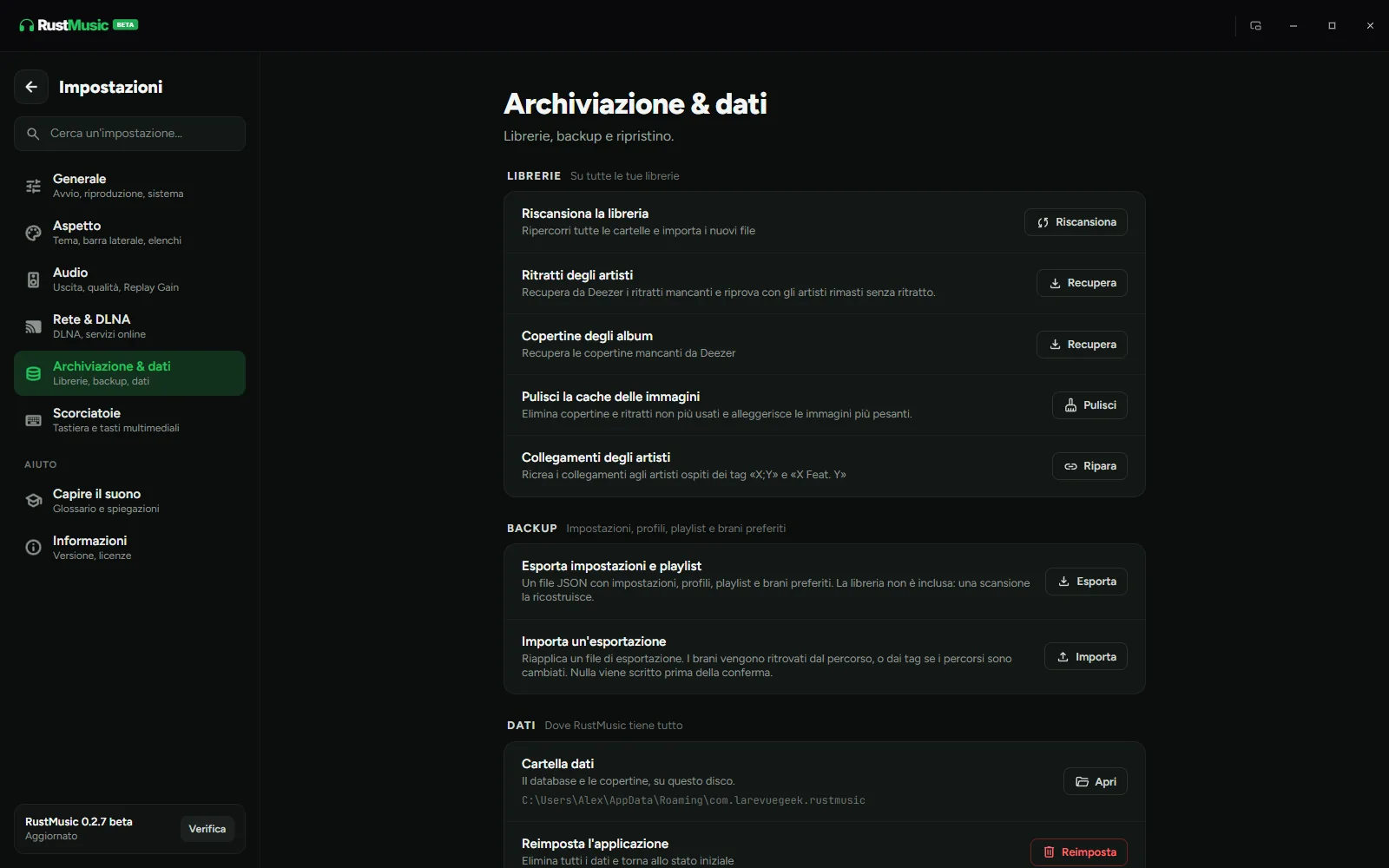
- Riscansionare la libreria, recuperare i ritratti degli artisti e le copertine degli album mancanti, pulire la cache delle immagini.
- «Collegamenti degli artisti» → «Ripara»: ricrea i collegamenti agli artisti ospiti dei tag «X;Y» o «X Feat. Y».
- «Artisti multipli»: «Verifica» separa i nomi come «Chris Brown/Nicki Minaj» lasciando interi i gruppi come «AC/DC», «Verifica dopo ogni scansione» lo fa per i nuovi nomi, «Rivedi» riapre il riepilogo per annullare una separazione o decidere un nome.
- «Server» (beta): «Aggiungi un server» (Navidrome, Jellyfin, DLNA), e per ognuno la qualità di riproduzione, «Server attivato», «Sincronizza», «Cartelle…», «Fissa le sue playlist» e «Rimuovi». «Risultato doppio» sceglie la versione aperta per prima in «Tutte le sorgenti». Dettagli nella pagina «Server e sorgenti».
- «Esporta impostazioni e playlist» crea un file di backup (impostazioni, profili, playlist, brani preferiti); «Importa un’esportazione» lo ripristina.
- «Cartella dati» apre la cartella in cui RustMusic conserva il suo database e le copertine.
- «Reimposta l’applicazione» cancella tutti i dati di RustMusic (mai i tuoi file musicali); per confermare devi digitare ELIMINA.
Scorciatoie da tastiera
| Scorciatoia | Azione |
|---|---|
| Spazio | Riproduci / pausa |
| → / ← | Avanti / indietro di 10 secondi |
| Ctrl + → / Ctrl + ← | Brano successivo / precedente |
| ↑ / ↓ | Volume su / giù |
| M | Disattiva / riattiva l’audio |
| Ctrl + Maiusc + M | Passa al mini lettore |
| Ctrl + K o Ctrl + F | Cerca |
| Maiusc + clic | Estendere una selezione |
| Esc | Chiudere una finestra |
Su Mac, Ctrl è sostituito da ⌘. Le scorciatoie vengono ignorate mentre scrivi in un campo, e i tasti multimediali della tastiera funzionano quando i controlli multimediali di sistema sono attivi.
Tutte queste scorciatoie si personalizzano in Impostazioni → Scorciatoie: fai clic sui tasti, poi digita la nuova combinazione. Una combinazione già usata viene rifiutata, indicando da quale azione. Ogni scorciatoia si ripristina singolarmente, oppure tutte in una volta.
Informazioni e aggiornamenti
La pagina Informazioni mostra la versione installata e il pulsante «Cerca aggiornamenti». La scheda della versione, in fondo alla colonna delle impostazioni, propone anche «Verifica», poi «Installa» quando è disponibile una nuova versione.
Per approfondire
Una domanda senza risposta?
Apri una segnalazione su GitHub: ogni riscontro aiuta a migliorare RustMusic e questa documentazione.