Ajustes de audio: salida, bit-perfect y DSD
Aquí es donde RustMusic marca la diferencia: elegir tu DAC, enviarle los archivos sin ninguna modificación y reproducir DSD de forma nativa. Todos estos ajustes están en Ajustes → Audio.
Actualizado para la versión 0.4.3
Documentación
Elegir la salida
La sección «Salida» muestra todos tus dispositivos: tarjeta de sonido, salida HDMI, auriculares, DAC USB. Para cada uno, RustMusic indica las frecuencias y la profundidad que acepta, y una insignia de calidad (Calidad CD, Hi-Res, Ultra Hi-Res). Elige «Usar como salida» en el que escuchas; «Actualizar» refresca la lista después de conectar un dispositivo.
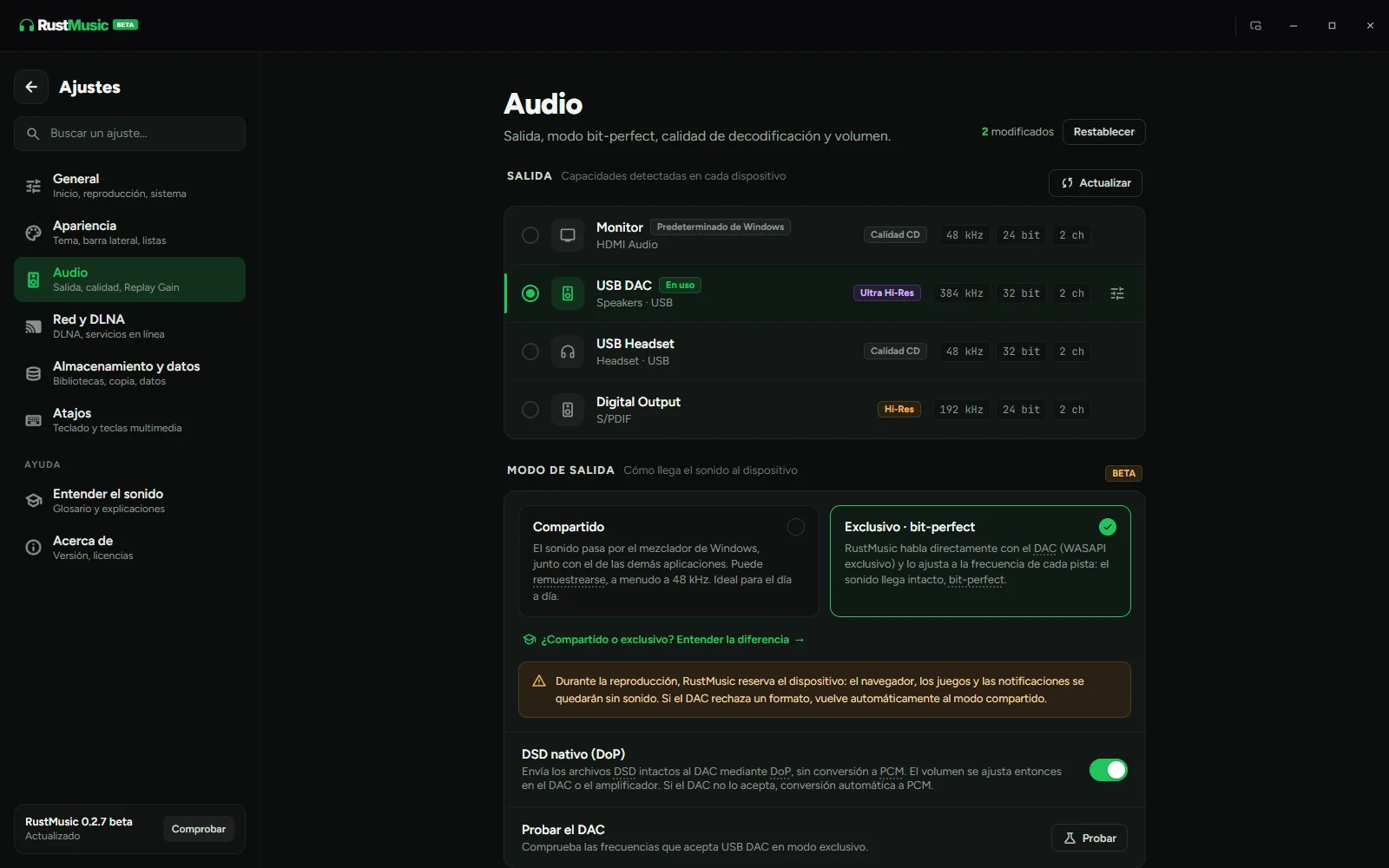
Un cambio de salida, de modo (exclusivo o compartido), del DSD nativo o del perfil de calidad se aplica al instante: la canción en curso se retoma en el mismo punto con la nueva configuración, sin reiniciar la aplicación. En pausa, el cambio se aplica al reanudar.
Si la salida falla en plena reproducción (cable USB caprichoso, DAC reiniciado, formato cambiado en Windows), RustMusic la vuelve a abrir y la canción se retoma donde se había cortado. Si no vuelve en 5 segundos, la reproducción pasa a la salida del sistema, con el mensaje «Salida de audio perdida». La canción siguiente vuelve a intentar la salida elegida.
Modo compartido o exclusivo
| Compartido | Exclusivo | |
|---|---|---|
| Otros sonidos del ordenador | Mezclados con la música | Silenciados en esta salida |
| Frecuencia enviada | La del sistema | La del archivo si es compatible |
| Remuestreo | Posible | Ninguno si el formato es compatible |
El modo exclusivo reserva la salida: WASAPI en Windows, acceso directo ALSA en Linux y «hog mode» de CoreAudio en macOS. Para reproducir PCM bit-perfect, usa una fuente sin pérdida, un DAC compatible con su frecuencia y canales, volumen al 100 % y ReplayGain desactivado o neutro. Ajusta el nivel en tu amplificador. El modo exclusivo por sí solo no garantiza una señal intacta.
Durante la reproducción en modo exclusivo, las demás aplicaciones (navegador, notificaciones, juegos) se quedan sin sonido en esta salida. Si tu DAC rechaza un formato, RustMusic vuelve automáticamente al modo compartido en lugar de quedarse mudo.
También en modo compartido, la salida permanece abierta de una canción a otra: solo la primera canción espera a que se abra el DAC. Se cierra tras 30 segundos sin reproducción, o en cuanto una reproducción exclusiva o DSD necesita el DAC.
DSD nativo (DoP)
Activa «DSD nativo (DoP)» para enviar tus archivos DSF y DFF tal cual a un DAC compatible, que los decodifica de forma nativa y muestra «DSD». Esta opción requiere el modo exclusivo. El volumen por software queda desactivado: ajusta el nivel en tu amplificador o tu DAC.
Si tu DAC no acepta DoP, el DSD se convierte a PCM para poder reproducirlo. Desde la versión 0.2.8, el DoP se reproduce sin pausas en Windows, macOS y Linux cuando el formato sigue siendo compatible con la salida. La versión 0.2.9 también corrige el encadenamiento del DSD convertido a PCM.
Probar el DAC (Windows)
«Probar el DAC» comprueba qué frecuencias acepta realmente tu salida en modo exclusivo, en lugar de fiarse de lo que declara Windows. Muy útil para saber si tu DAC reproducirá de forma nativa tus archivos a 192 kHz o DSD.
Calidad de reproducción y ReplayGain
- «Calidad de reproducción»: Auto elige según tu equipo. Máxima, Equilibrada, Compatibilidad y Degradada reducen progresivamente el procesamiento para los ordenadores modestos.
- «Replay Gain» iguala el volumen entre canciones (Por pista) o entre álbumes (Por álbum), con una preamplificación ajustable. Un cambio de modo o de preamplificación se oye al instante en la canción en curso. Desactívalo para una reproducción bit-perfect.
- La reproducción sin pausas (gapless) y la reanudación de la reproducción se ajustan en Ajustes → General. El encadenamiento sigue sin pausas incluso cuando la salida remuestrea (un archivo de 44,1 kHz en una salida de 48 kHz, por ejemplo).
Comprobar la cadena de audio
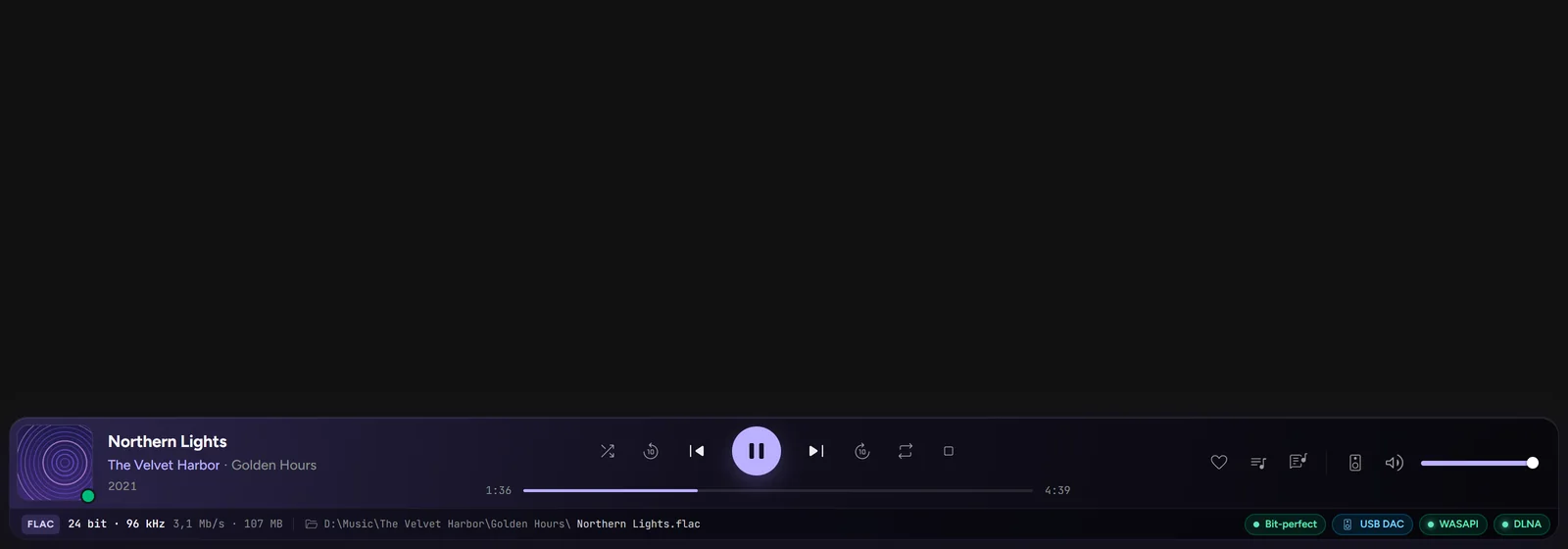
La línea de estado muestra el formato real y las insignias de la cadena de audio. «Bit-perfect» indica una fuente sin pérdida enviada sin cambios, con la misma frecuencia y canales y ReplayGain neutro. «Exclusivo» indica una salida reservada cuya señal aún puede modificarse. Si un modo falla, la cadena de audio, la insignia y Ajustes → Audio explican por qué. Pasa el ratón por la cadena para ver los detalles.
Para profundizar
¿Una pregunta sin respuesta?
Abre una incidencia en GitHub: cada comentario ayuda a mejorar RustMusic y esta documentación.