Red: reproductores, AirPlay y DLNA
RustMusic envía la música a los reproductores de red y a los dispositivos AirPlay de tu casa, y comparte tu biblioteca con ellos gracias a su servidor DLNA. Todo se ajusta en Ajustes → Red y DLNA.
Actualizado para la versión 0.4.3
Documentación
Tres formas de escuchar en red
| Función | Quién reproduce el archivo | Calidad | Por defecto |
|---|---|---|---|
| Reproductor de red (UPnP/DLNA) | El dispositivo, a partir del archivo original | La del archivo, si el dispositivo la admite | Beta, desactivado |
| AirPlay (v1) | RustMusic, que envía el sonido al dispositivo | Calidad CD (16 bits / 44,1 kHz) | Beta, desactivado |
| Servidor DLNA | El dispositivo, que recorre tu biblioteca por sí mismo | La del archivo | Hay que activarlo |
Con un reproductor de red o un dispositivo AirPlay, lo controlas todo desde RustMusic: cola, pausa, volumen. Con el servidor DLNA, es el amplificador, la TV o su aplicación quien elige y reproduce las canciones.
Reproducir en un reproductor de red (UPnP/DLNA)
Función en beta, desactivada por defecto: mientras está desactivada, RustMusic no busca ningún dispositivo en la red.
- 1
Activa la reproducción en red
En Ajustes → Red y DLNA, grupo «Reproductores de red», activa «Reproducir en un reproductor de red».
- 2
Abre el menú de salida
En la barra del reproductor, el menú «Salida de audio» tiene ahora una sección «Reproductores de red». La búsqueda arranca la primera vez que lo abres; «Buscar» la repite.
- 3
Elige el dispositivo
WiiM, amplificador o reproductor de red (Onkyo, Denon, Marantz, Yamaha…): a partir de ahora, es él quien reproduce.
El archivo se envía tal cual, sin conversión: lo decodifica el dispositivo, en hi-res si puede. La cola, el avance dentro de la canción, la pausa, el volumen y la reproducción sin pausas funcionan como en local, y el título, el artista, el álbum y la carátula aparecen en el dispositivo.
- Cambiar de salida mientras escuchas retoma la canción en el mismo punto.
- El reproductor elegido se recupera en el siguiente arranque.
- Un formato que el dispositivo declara no reproducir se indica enseguida en lugar de quedarse en silencio. Suele ser el caso del DSD.
- Durante la reproducción, la línea de estado del reproductor muestra el nombre del dispositivo en lugar de la cadena de audio.
El modo exclusivo y el DSD nativo (DoP) de Ajustes → Audio afectan a las salidas del ordenador. En un reproductor de red, es el dispositivo quien decodifica el archivo.
Altavoces Sonos
- Los altavoces Sonos aparecen en «Reproductores de red» con el nombre de su habitación.
- En un grupo, la reproducción se confía automáticamente al altavoz que dirige el grupo.
- Los Sonos reproducen hasta 24 bits / 48 kHz.
- Encadenan las canciones con una breve pausa: es lo esperado, no una avería.
Reproducir en un dispositivo AirPlay
Solo AirPlay 1, en beta y desactivado por defecto. Activa «Reproducir en un dispositivo AirPlay (v1)» en Ajustes → Red y DLNA, grupo «Reproductores de red».
Los dispositivos AirPlay (amplificadores Onkyo, Denon, Marantz…, AirPort Express, Apple TV, Shairport Sync) aparecen en la sección «Reproductores de red» del menú «Salida de audio», con su icono. Aquí es RustMusic quien reproduce y envía el sonido al dispositivo en calidad CD (16 bits / 44,1 kHz, ALAC): la cola, la reproducción sin pausas, el Replay Gain, el avance y la pausa siguen siendo los de RustMusic. La conexión se mantiene abierta de una canción a otra.
- El dispositivo suena unos 2 segundos después del envío. RustMusic lo tiene en cuenta: la posición mostrada sigue lo que oyes, una pausa se oye al instante y la reanudación retoma desde donde dejaste de oír.
- El volumen de RustMusic actúa sobre el sonido enviado, nunca sobre el volumen del amplificador.
- El título, el artista, el álbum, la carátula y el progreso aparecen en el dispositivo, según lo que sepa mostrar, en el momento en que se oye la canción.
Un dispositivo protegido con contraseña, o que solo acepta AirPlay 2, no se propone. El DSD todavía no es compatible con AirPlay.
La pastilla «Red»
En cuanto una función de red está activa, aparece una pastilla «Red» en la barra del reproductor. Sus iconos muestran lo que funciona (reproductores UPnP/DLNA, AirPlay, compartición DLNA), y el detalle aparece al pasar el ratón.
Un clic abre un menú en dos partes: «Enviar la música a» («Reproductores UPnP/DLNA», «AirPlay (v1)») y «Compartir la biblioteca» («Servidor DLNA»). Cada línea se activa o se desactiva con un gesto y muestra su estado: «Desactivado», «Listo: elígelo en Salida de audio», «Reproduciendo en TX-RZ900» o «En línea · 192.168.1.24:8200». «Ajustes de red» abre los ajustes.
Compartir tu biblioteca (servidor DLNA)
- 1
Abre Ajustes → Red y DLNA
En el grupo «Servidor DLNA», activa «Compartir en la red».
- 2
Ponle nombre al servidor si lo necesitas
«Nombre del servidor» es el nombre que aparece en tus dispositivos (por defecto «RustMusic Media Server»). El «Puerto HTTP» es el 8200 por defecto.
- 3
Autoriza RustMusic en el cortafuegos
En Windows, permite el acceso para redes privadas si se te pregunta.
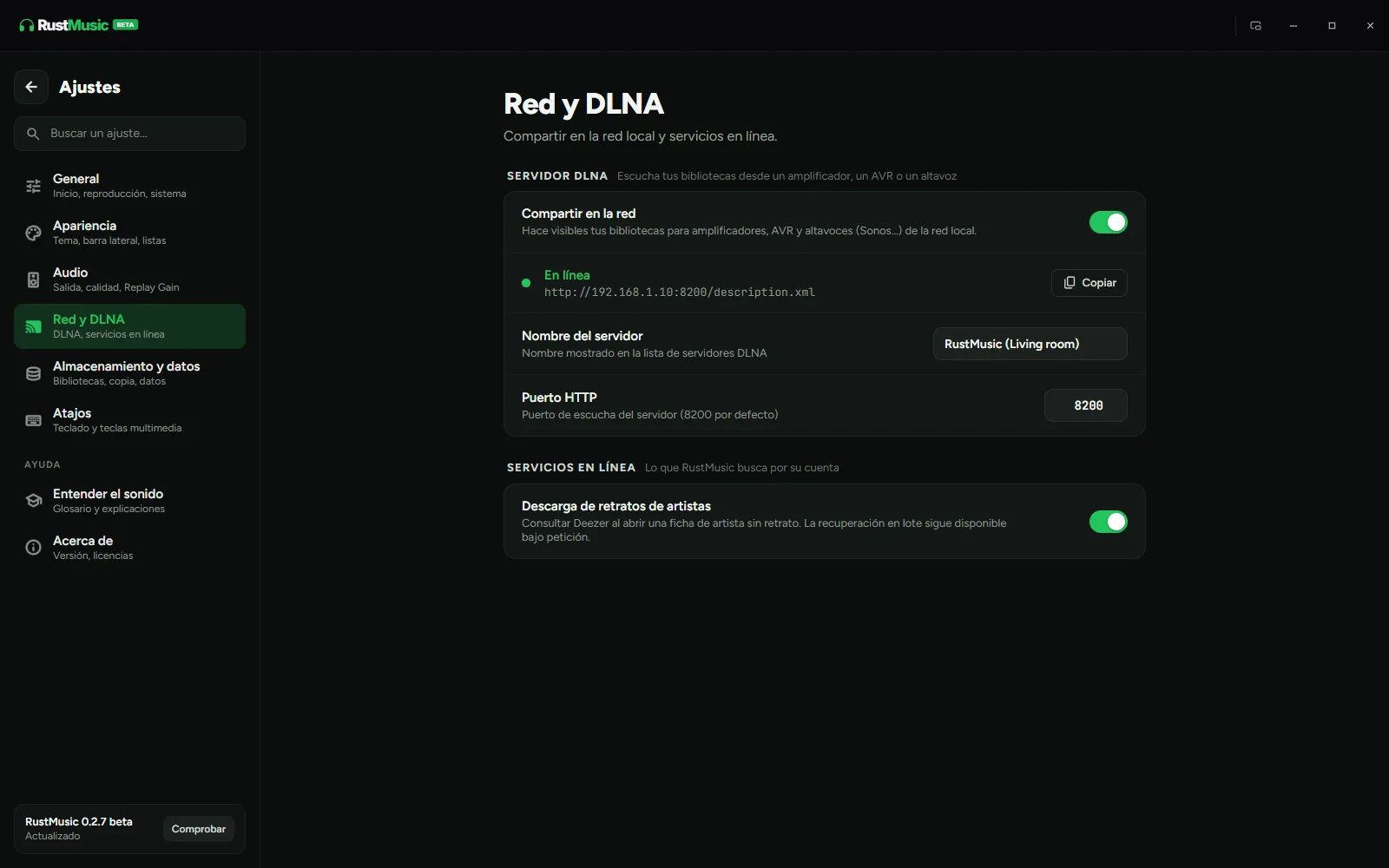
Cuando el servidor está «En línea», los ajustes muestran su dirección, que «Copiar» pone en el portapapeles. Si estaba activado, el servidor se reinicia automáticamente al abrir RustMusic. Se detiene al cerrar la aplicación.
Escuchar desde un dispositivo
En tu amplificador, tu TV o su aplicación, abre la fuente de red («Servidor», «Media Server», «Biblioteca de red»…). RustMusic aparece solo. Navega por artistas, álbumes o carpetas, con las carátulas.
La pausa y el avance dentro de la canción funcionan desde el amplificador o su aplicación. Antes de la 0.3.0, el servidor no indicaba que los aceptaba, y algunos dispositivos (sobre todo Onkyo) rechazaban la pausa.
Los archivos se envían tal cual, sin conversión: es el dispositivo el que debe saber reproducir el formato (FLAC, hi-res, DSD…).
VPN y macOS
- VPN: con una VPN activa (WireGuard, OpenVPN…), el servidor DLNA solo se anuncia en las tarjetas de la red local, nunca dentro del túnel, y la dirección mostrada es la de la red local. Antes de la 0.3.0, los amplificadores del salón podían mostrar «Ningún servidor».
- La búsqueda de reproductores de red y de dispositivos AirPlay parte de cada tarjeta de red del ordenador: una VPN o una tarjeta virtual ya no oculta los dispositivos del salón.
- macOS: RustMusic pide permiso para acceder a la red local. Sin él, macOS 15 bloquea en silencio la búsqueda de dispositivos y el servidor DLNA. Si lo rechazaste, vuelve a activar RustMusic en Ajustes del Sistema → Privacidad y seguridad → Red local.
Ir más allá
Para elegir el equipo, conocer los formatos aceptados y resolver problemas de red, consulta la guía completa «Escuchar tus FLAC en un amplificador de red por DLNA», en la sección Guías. Para controlar el propio amplificador (volumen, fuentes, modos de escucha), consulta la página «Mando del amplificador».
Para profundizar
¿Una pregunta sin respuesta?
Abre una incidencia en GitHub: cada comentario ayuda a mejorar RustMusic y esta documentación.