Primeros pasos: importar tu música
En el primer arranque, RustMusic está vacío. En tres pasos creas una biblioteca, le indicas tus carpetas de música y la importación se hace sola.
Actualizado para la versión 0.4.3
Documentación
El primer arranque
Sin cuenta ni asistente: RustMusic se abre directamente, con un perfil creado automáticamente. La pantalla de inicio muestra «Bienvenido» y la barra lateral indica «Sin biblioteca».
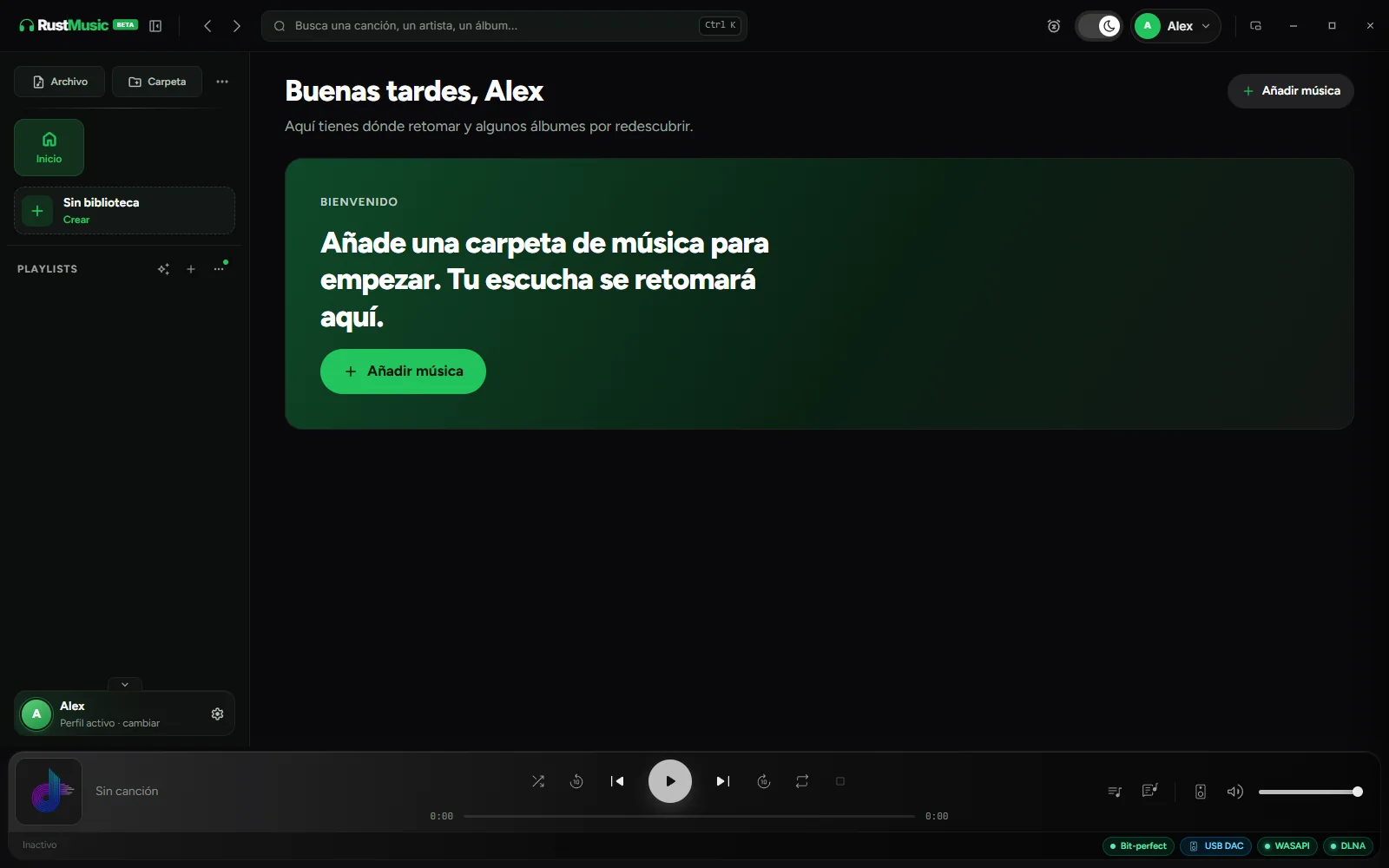
En la pantalla de inicio, «Importar mi música» abre la página de importación: asigna un nombre a la biblioteca y elige una carpeta o archivos. También puedes escuchar una carpeta sin importarla.
Crear una biblioteca
- 1
Haz clic en «Crear»
En la barra lateral, debajo de «Sin biblioteca».
- 2
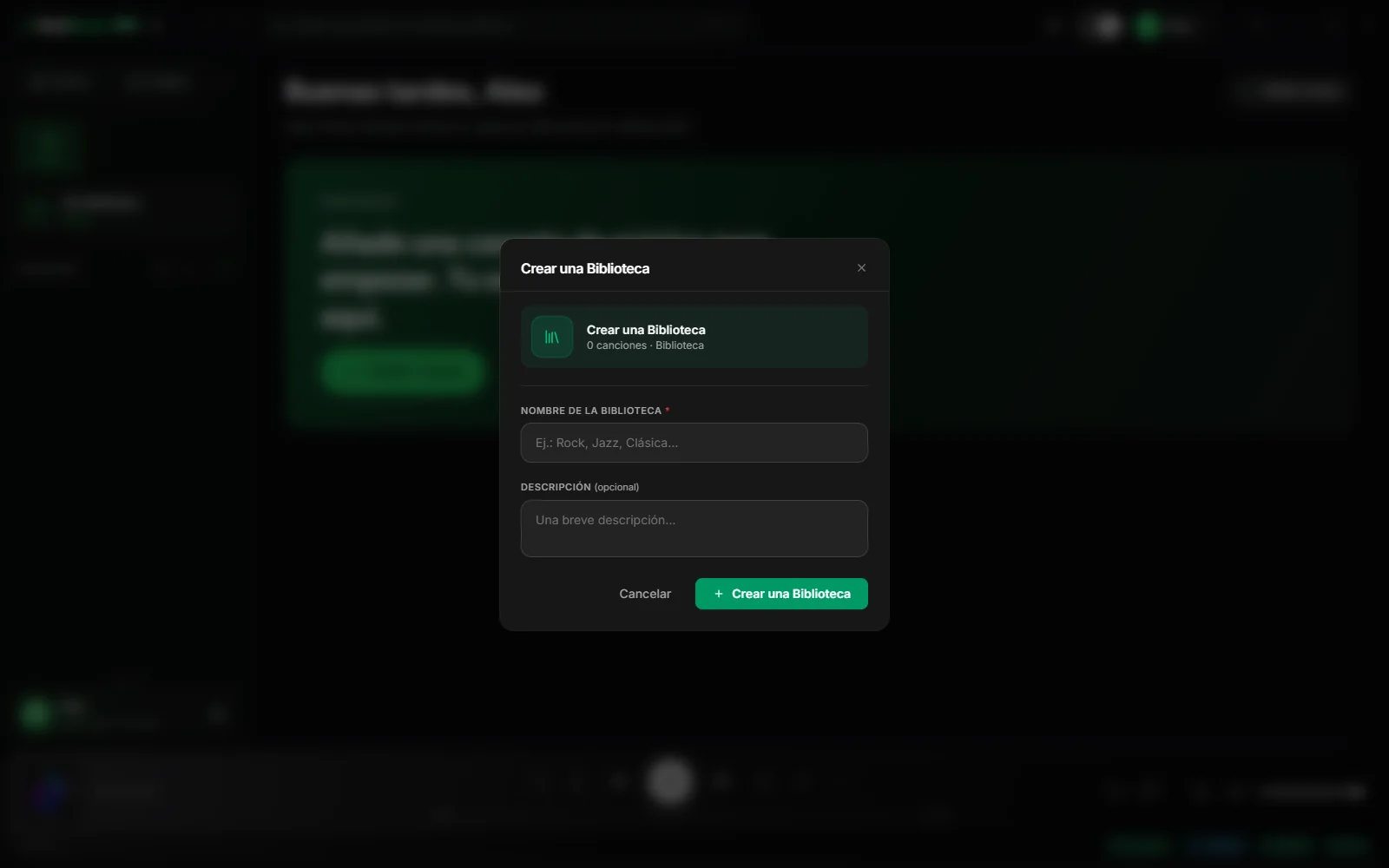
Ponle un nombre
Por ejemplo «Música», «Hi-Res» o «Vinilos digitalizados». La descripción es opcional.
- 3
Confirma
Haz clic en «Crear una Biblioteca». Aparece en la barra lateral, todavía vacía.
Añadir tus carpetas de música
Una biblioteca agrupa una o varias carpetas. Haz clic en «Añadir una carpeta» en la parte superior de la biblioteca, elige la carpeta que contiene tu música y repite la operación con cada carpeta adicional.
Sigue la importación en «Carpetas sincronizadas»: búsqueda de archivos, progreso y archivo actual, también en un NAS. Puedes detener una importación o un reescaneo; las pistas ya importadas se conservan y el resumen muestra las pistas, álbumes y artistas añadidos. Se mantienen las etiquetas y carátulas existentes.
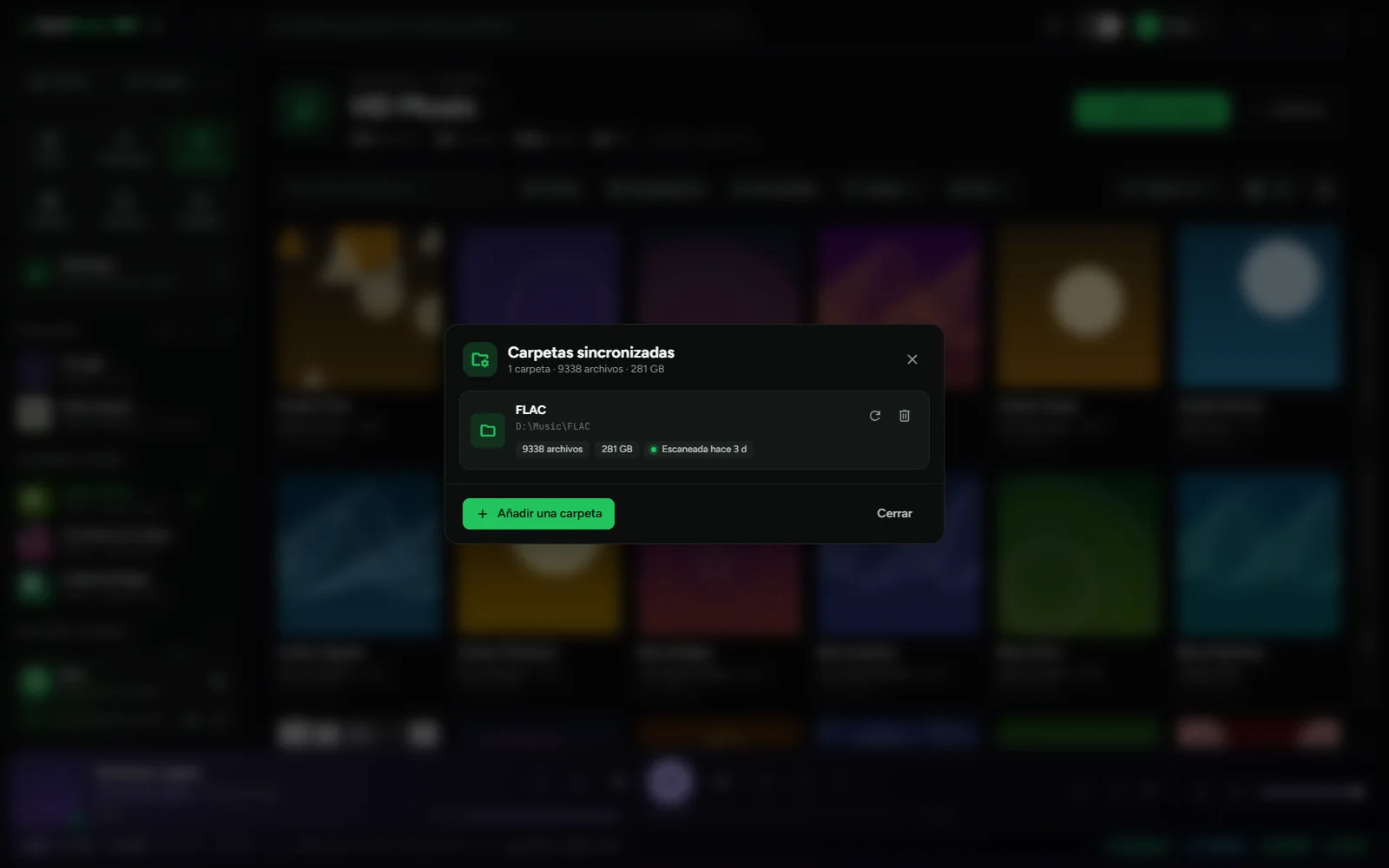
Encontrarás la lista en «Carpetas sincronizadas», accesible desde la barra lateral. Para cada carpeta: «Reescanear esta carpeta» o «Quitar de la biblioteca». Quitar una carpeta nunca borra tus archivos.
Disco externo y NAS
Un disco externo o una carpeta compartida en red se añade como cualquier otra carpeta. RustMusic reconoce las rutas de red (\\servidor\recurso, unidades de red, recursos SMB montados en macOS y Linux) y carga cada canción en memoria antes de reproducirla, para evitar cortes debidos a la red.
El disco o el NAS debe estar accesible durante la importación y la reproducción. Si lo conectas más tarde, la biblioteca sigue ahí: basta con volver a escanear para recuperarlo todo.
Mantener la biblioteca al día
RustMusic no vigila tus carpetas de forma continua. Después de añadir o eliminar archivos, haz clic en «Volver a escanear»: solo se leen los archivos nuevos o modificados, el resto se ignora.
El reescaneo retira los archivos que han desaparecido del disco y sigue los archivos renombrados o movidos dentro de una misma carpeta de biblioteca: los reconoce por su tamaño, su fecha y sus etiquetas. Sin duplicados, y la valoración, las escuchas, las playlists y los favoritos siguen al archivo. Por prudencia, no se retira nada si el escaneo se cancela, si una carpeta aparece de repente completamente vacía o si se encuentra bajo una subcarpeta ilegible.
Para automatizarlo, activa «Volver a escanear al abrir» en Ajustes → General.
Varias bibliotecas
Puedes crear tantas bibliotecas como quieras, por ejemplo una para tus archivos hi-res y otra para tus MP3. Pasa de una a otra con «Cambiar de biblioteca» en la barra lateral, y elige la que se abre al arrancar con «Definir como biblioteca predeterminada».
En el selector de bibliotecas, el botón ⋯ de cada fila abre el mismo menú que «Gestionar»: volver a escanear, carpetas, portadas, importación, renombrar la biblioteca o definirla como predeterminada, sin tener que abrirla.
«Eliminar la biblioteca» quita la biblioteca de RustMusic: tus archivos no se borran.
Perfiles
Cada perfil tiene sus propias bibliotecas, playlists y favoritos: muy práctico cuando varias personas comparten el ordenador. Abre el menú del perfil, arriba a la derecha, y luego «Cambiar de perfil»: la ventana «¿Quién escucha?» te permite elegir uno o añadir otro, con un nombre y un color.
Cada perfil puede tener su imagen: en la ventana del perfil, «Elegir una imagen» toma una foto o una imagen (JPG, PNG, WebP, GIF o BMP), recortada automáticamente en cuadrado, en lugar de la inicial. «Quitar» vuelve a la inicial. La imagen se aplica al guardar el perfil.
Para profundizar
¿Una pregunta sin respuesta?
Abre una incidencia en GitHub: cada comentario ayuda a mejorar RustMusic y esta documentación.