Ajustes y atajos
Un repaso completo de los ajustes, sección por sección, con los atajos de teclado. La búsqueda situada arriba a la izquierda de los ajustes encuentra cualquier opción por su nombre. Un clic en el título de un grupo lo pliega o lo despliega, y RustMusic lo recuerda; una búsqueda vuelve a abrirlo todo.
Actualizado para la versión 0.4.3
Documentación
General
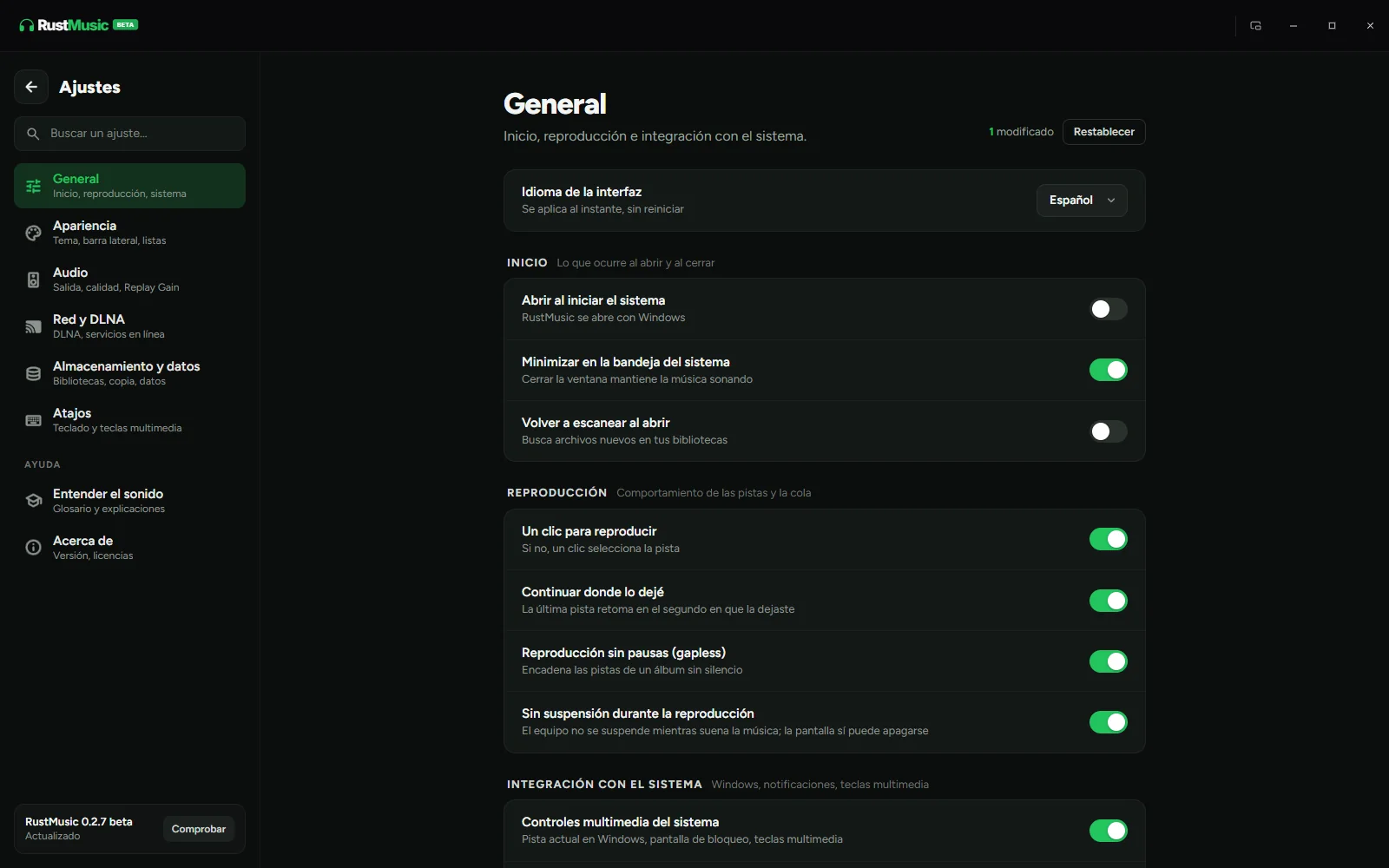
- Abrir al iniciar el sistema, y minimizar en la bandeja del sistema.
- Volver a escanear al abrir, y un clic para reproducir.
- «Reproducir al iniciar» (grupo Inicio, desactivado por defecto): la última canción arranca sola al abrir la aplicación.
- Continuar donde lo dejé (activado por defecto): la última canción se retoma en el segundo exacto al arrancar, y el botón «Reanudar» del inicio sigue este ajuste. Reproducción sin pausas (gapless).
- «Contar una pista como escuchada»: tras 1 minuto o la mitad (por defecto), o al 25, 50, 75, 80 o 90 % de la pista. Este umbral sirve para el contador de escuchas, para «las más escuchadas» y para las escuchas enviadas a tus servidores; Last.fm y ListenBrainz mantienen su propia regla.
- Sin suspensión durante la reproducción, controles multimedia del sistema (teclas multimedia del teclado) y notificación en cada pista.
- Integración con el sistema: botón del temporizador de apagado, «Botón de novedades» (el megáfono de la barra superior) y botón de tema claro / oscuro, cada uno se puede ocultar.
- Idioma de la interfaz: francés, inglés, español, alemán o italiano. En el primer inicio de una instalación nueva, RustMusic usa el idioma del sistema o, si no, el inglés; una instalación actualizada conserva su idioma.
Al arrancar, la ventana recupera su tamaño, su posición y su estado maximizado o de pantalla completa: se guardan a medida que cambian, y ya no solo al cerrar.
Apariencia
- Tema Sistema, Claro u Oscuro, y contraste Normal o Alto. El botón día / noche de la barra superior también cambia el tema; su elección se recuerda al reiniciar.
- Color de acento: diez tonos predefinidos o un color libre. El logotipo, los botones, las selecciones, los enlaces y todas las ventanas lo siguen.
- Navegación de la biblioteca: en la barra lateral, en pestañas arriba, o ambos.
- Barra lateral: álbumes, artistas y playlists fijados, Canciones favoritas y Reproducidos recientemente, para mostrar u ocultar; botón de favorito, botones «Archivo» y «Carpeta».
- Minirreproductor: burbuja de volumen vertical u horizontal.
- Estilo y posición de los botones de ventana (izquierda o derecha).
- Opciones avanzadas: efectos visuales Auto, Completos o Ligeros, modo de renderizado y DMA-BUF (Linux) si hay problemas de visualización. Auto aligera los efectos con renderizado por software, en una máquina virtual o en un equipo modesto, y muestra el motivo bajo el ajuste. Tras un cambio de renderizado, «Reiniciar ahora» reinicia RustMusic.
Red y DLNA
- «Reproductores de red» (beta): «Reproducir en un reproductor de red» añade tus reproductores UPnP/DLNA al menú de salida, y «Reproducir en un dispositivo AirPlay (v1)» tus dispositivos AirPlay. Los dos están desactivados por defecto: sin ellos, no se busca ningún dispositivo.
- «Servidor DLNA»: «Compartir en la red», «Nombre del servidor» y «Puerto HTTP» (8200 por defecto).
- «Servicios en línea»: descarga de retratos de artistas desde Deezer al abrir la ficha de un artista.
Cada función se detalla en la página «Red y DLNA» de esta documentación.
Escucha en línea
- «Pódcasts» (beta): «Activar los pódcasts», «Reproducción de episodios» (Inmediata o Diferida), «Velocidad de reproducción predeterminada», «Buscar episodios nuevos», «País del directorio», «Episodios escuchados» (conservar o borrar), «Suscripciones (OPML)», el espacio ocupado por las «Descargas» y «Borrar el historial de escucha».
- «Radio» (beta): «Activar la radio» y «Borrar el historial». El país de las emisoras más escuchadas se elige en la página Radio.
- «ListenBrainz» y «Last.fm»: el envío de tus escuchas a estos dos servicios. Más detalles a continuación.
- Los pódcasts y la radio están desactivados por defecto: sin ellos, no se contacta con ningún directorio ni flujo. Cada grupo detalla lo que pasa por la red.
Los detalles están en las páginas «Radio» y «Pódcasts» de esta documentación.
ListenBrainz
ListenBrainz es un servicio libre y gratuito que guarda el historial de tus escuchas y saca estadísticas de él. RustMusic puede enviarle tus escuchas, perfil por perfil.
- 1
Consigue tu token
En Ajustes → Escucha en línea, grupo «ListenBrainz», el enlace «Encontrar mi token» abre listenbrainz.org/settings/, donde está el token de usuario de tu cuenta.
- 2
Pégalo
En el campo «Token de usuario», y luego haz clic en «Conectar». Aparece «Conectado como …», con el número de escuchas pendientes y «Ver mi perfil».
- Una canción cuenta cuando se ha escuchado hasta la mitad, o 4 minutos si es larga. Se envían el artista, el título, el álbum, la duración y la hora, nunca tus archivos.
- «Anunciar la canción en curso» (activado por defecto) muestra en tu perfil la canción que empieza.
- Sin conexión, las escuchas esperan y se envían más tarde.
- No se envían ni los pódcasts ni la radio.
- «Desconectar» desvincula la cuenta del perfil. Un primer clic avisa, indicando las escuchas aún pendientes, que no se enviarían nunca; un segundo clic confirma.
Last.fm
Last.fm es el servicio de historial de escuchas más extendido. RustMusic le envía tus escuchas, perfil por perfil, al mismo tiempo que a ListenBrainz si lo deseas.
- 1
Haz clic en «Conectar Last.fm»
En Ajustes → Escucha en línea, grupo «Last.fm». RustMusic abre la página de autorización de Last.fm en tu navegador.
- 2
Autoriza a RustMusic
Inicia sesión en Last.fm si hace falta y luego haz clic en «Permitir». Tu contraseña nunca pasa por RustMusic. Mientras tanto, quédate en la página de ajustes: «Volver a abrir la página» vuelve a abrir la autorización si la has cerrado.
- 3
Ya está vinculado
RustMusic se conecta solo. Aparece «Conectado como …», con el número de escuchas pendientes y «Ver mi perfil».
- Las mismas reglas que para ListenBrainz: una canción cuenta a la mitad o tras 4 minutos (y si dura más de 30 segundos); «Anunciar la canción en curso» está activado por defecto; sin conexión, las escuchas se envían más tarde; ni pódcasts ni radio.
- «Usar mi propia clave de API» permite vincular Last.fm con tu clave: créala en last.fm (nombre: RustMusic), pega la clave y el secreto compartido, y luego «Conectar Last.fm». Una versión de RustMusic sin clave integrada siempre pide la tuya.
- «Desconectar» pide un segundo clic para confirmar, y avisa si quedan escuchas pendientes. ListenBrainz no se ve afectado.
Mando
- «Activar el mando» (beta, desactivado por defecto): sin él, no se contacta con ningún amplificador.
- «Amplificador controlado» enumera los amplificadores Onkyo, Pioneer, Integra, Denon, Marantz y Yamaha encontrados en la red: «Controlar» elige uno, «Dejar de controlar» lo libera y «Buscar» repite la búsqueda.
El panel del mando se describe en la página «Mando del amplificador».
Almacenamiento y datos
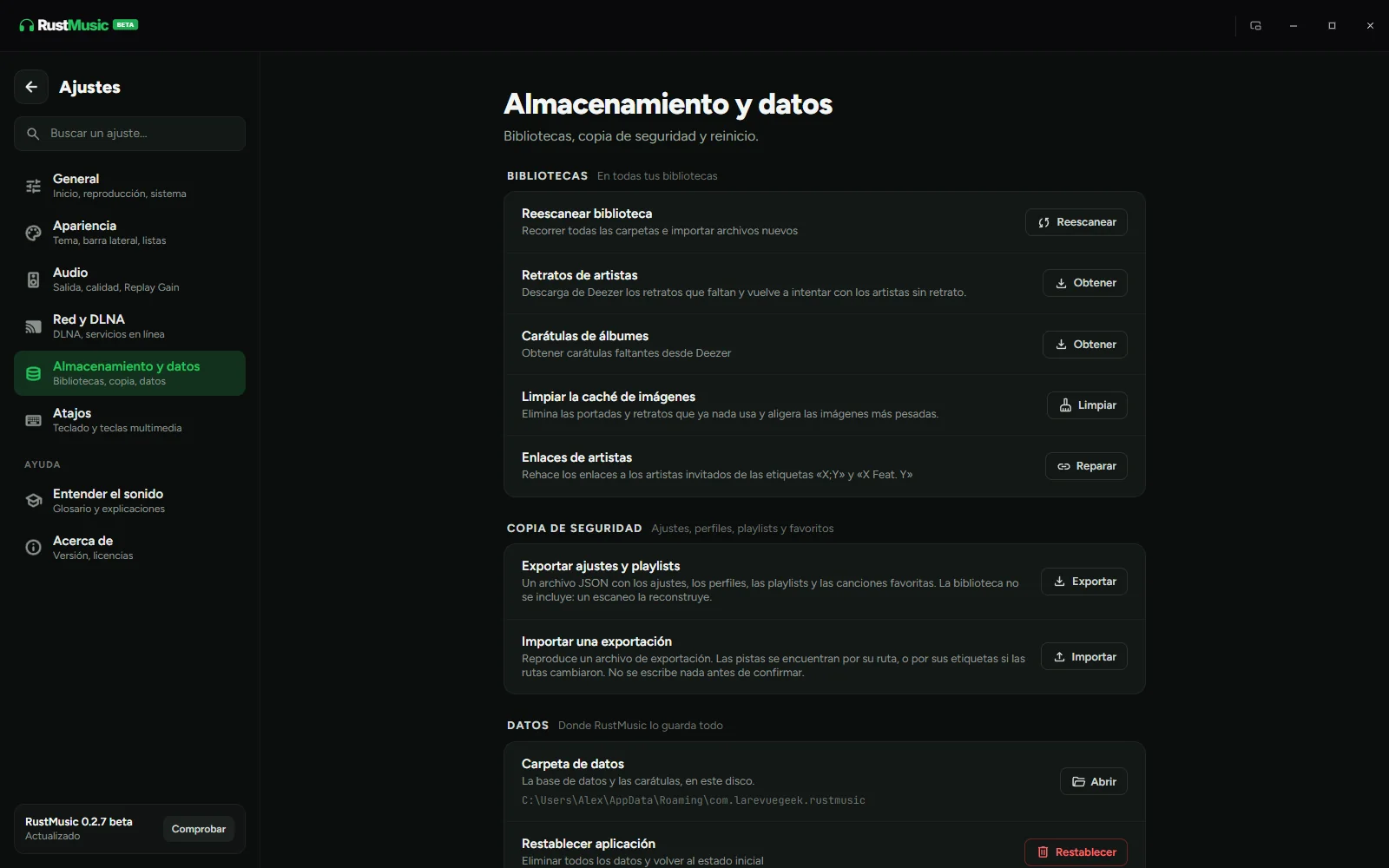
- Volver a escanear la biblioteca, obtener los retratos de artistas y las carátulas de álbumes que faltan, limpiar la caché de imágenes.
- «Enlaces de artistas» → «Reparar»: rehace los enlaces a los artistas invitados de las etiquetas «X;Y» o «X Feat. Y».
- «Artistas múltiples»: «Comprobar» separa nombres como «Chris Brown/Nicki Minaj» y mantiene enteros grupos como «AC/DC», «Comprobar tras cada escaneo» lo hace con los nombres nuevos, y «Revisar» vuelve a abrir el resumen para deshacer una separación o decidir sobre un nombre.
- «Servidores» (beta): «Añadir un servidor» (Navidrome, Jellyfin, DLNA), y para cada uno la calidad de reproducción, «Servidor activado», «Sincronizar», «Carpetas…», «Fijar sus listas» y «Quitar». «Resultado duplicado» elige la versión que se abre primero en «Todas las fuentes». Más detalles en la página «Servidores y fuentes».
- «Exportar ajustes y playlists» crea un archivo de copia de seguridad (ajustes, perfiles, playlists, canciones favoritas); «Importar una exportación» lo restaura.
- «Carpeta de datos» abre la carpeta donde RustMusic guarda su base de datos y sus carátulas.
- «Restablecer aplicación» borra todos los datos de RustMusic (nunca tus archivos de música); hay que escribir ELIMINAR para confirmar.
Atajos de teclado
| Atajo | Acción |
|---|---|
| Espacio | Reproducir / pausa |
| → / ← | Avanzar / retroceder 10 segundos |
| Ctrl + → / Ctrl + ← | Canción siguiente / anterior |
| ↑ / ↓ | Subir / bajar volumen |
| M | Silenciar / reactivar el sonido |
| Ctrl + Mayús + M | Cambiar al minirreproductor |
| Ctrl + K o Ctrl + F | Buscar |
| Mayús + clic | Ampliar una selección |
| Esc | Cerrar una ventana |
En Mac, Ctrl se sustituye por ⌘. Los atajos se ignoran mientras escribes en un campo, y las teclas multimedia del teclado funcionan cuando los controles multimedia del sistema están activados.
Todos estos atajos se personalizan en Ajustes → Atajos: haz clic en las teclas y luego pulsa la nueva combinación. Una combinación ya en uso se rechaza indicando qué acción la usa. Cada atajo se puede restablecer por separado, o todos a la vez.
Acerca de y actualizaciones
La página Acerca de muestra la versión instalada y el botón «Buscar actualizaciones». La tarjeta de versión, al pie de la columna de ajustes, también ofrece «Comprobar» y después «Instalar» cuando hay una nueva versión disponible.
Para profundizar
¿Una pregunta sin respuesta?
Abre una incidencia en GitHub: cada comentario ayuda a mejorar RustMusic y esta documentación.