Pódcasts
RustMusic sigue tus pódcasts: búsqueda en Apple Podcasts o dirección de un feed RSS, clasificación de lo más escuchado en cada país, escucha durante la descarga y reanudación donde lo dejaste.
Actualizado para la versión 0.4.3
Documentación
Activar los pódcasts
Los pódcasts están desactivados por defecto. Activa «Activar los pódcasts» en Ajustes → Escucha en línea: aparece una página Pódcasts, con una entrada en la sección «Escucha en línea» de la barra lateral.
Desactivados, no se contacta con ningún feed y tus suscripciones se conservan. Activados, las búsquedas se envían al directorio Apple Podcasts; los feeds y los episodios se descargan directamente de cada editor, sin intermediarios. Mientras RustMusic está abierto, tus suscripciones se comprueban cada 6 horas por defecto; «Buscar episodios nuevos» ajusta esta frecuencia.
Encontrar un programa
- Búsqueda en el directorio Apple Podcasts, en el campo «Busca un pódcast o pega la dirección de un feed RSS».
- Dirección de un feed RSS pegada tal cual: el botón pasa a ser «Añadir este feed».
- «Lo más escuchado»: la clasificación de Apple Podcasts del país elegido, por categoría (Actualidad, Sociedad, Historia, Sucesos, Humor, Ciencia…), que se puede ordenar por clasificación, nombre o último episodio.
Un clic en un programa abre su página, con sus episodios y la reproducción: la suscripción se hace de paso. El clic derecho (o el menú «…») ofrece una «Vista previa» sin suscribirse: la ficha y los últimos episodios.
La página Pódcasts
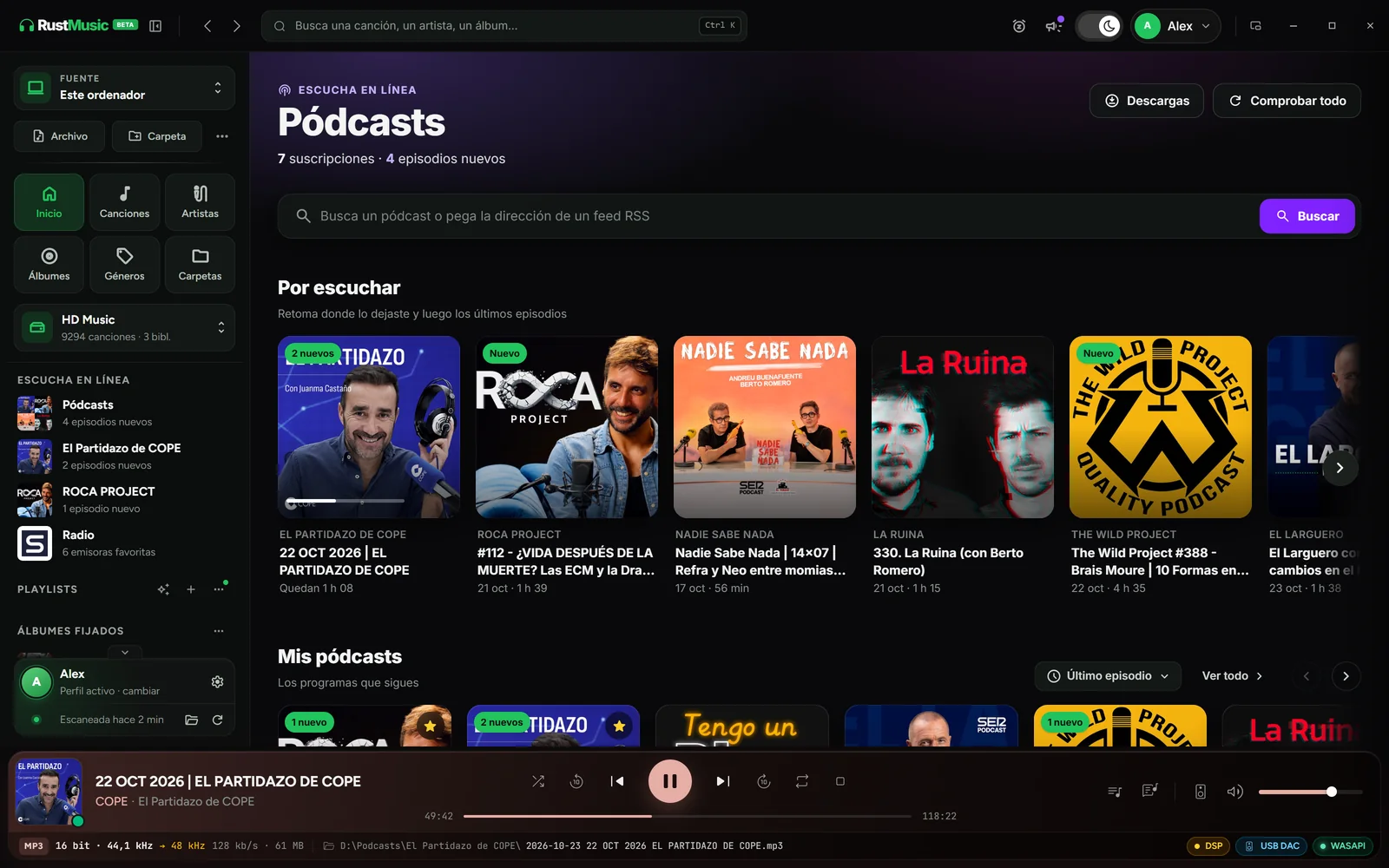
- «Por escuchar»: un episodio por programa, el empezado o el más reciente, con su progreso. El menú «…» de una tarjeta (o el clic derecho) ofrece «Quitar de «Por escuchar»», «Marcar como escuchado» y «Abrir»; un programa quitado vuelve con su próximo episodio. «Vaciar la lista», en el menú «…» de la sección, los quita todos.
- «Mis pódcasts»: tus suscripciones, que se pueden ordenar por último episodio, nombre, fecha de suscripción o episodios nuevos. «Ver todo» abre la lista completa.
- «Descargas» y «Comprobar todo», arriba a la derecha. Los episodios nuevos también se buscan en segundo plano.
La página de un programa
- Los episodios, ordenados por mes, «Más recientes» o «Más antiguos» primero, con el filtro «Sin escuchar».
- La tarjeta «Seguir escuchando» para el episodio empezado, y «Marcar todo como escuchado».
- El menú «Suscrito»: «Buscar episodios nuevos», «Descargar episodios nuevos» (descarga automática para este programa) y «Cancelar suscripción».
- La estrella fija el programa en la barra lateral, bajo «Pódcasts», y al principio de «Mis pódcasts».
El menú «…» de un episodio ofrece «Reproducir a continuación», «Añadir a la cola», «Marcar como escuchado» y la descarga.
Escucha, reanudación y cola de episodios
Por defecto, la reproducción es «Inmediata»: el episodio empieza al cabo de unos segundos, durante su descarga, y un salto muy adelante no obliga a esperar al final de la descarga. En «Diferida», el episodio se descarga primero por completo, lo que resulta útil con una conexión inestable. Hacia un reproductor de red UPnP, el episodio siempre se descarga entero primero.
- Un episodio se reanuda donde lo dejaste, y pasa a «Escuchado» al terminar.
- Los episodios sin escuchar que siguen toman el relevo. Los episodios tienen su propia cola, aparte de la música.
- Los episodios no entran en «Reproducidos recientemente» y no tienen botón de favorito.
Velocidad de reproducción
Durante un episodio, el botón de velocidad aparece en el reproductor, a la derecha (muestra la velocidad actual, por ejemplo «1,25×»). Ajustes predefinidos de 0,75× a 2×, y los botones «Más lento» y «Más rápido» van de 0,5× a 3× en pasos de 0,05. La voz conserva su tono: sin efecto «chipmunk». El tiempo restante y el tiempo ahorrado se muestran bajo los ajustes.
- La velocidad elegida se recuerda para el programa.
- Para los programas cuya velocidad aún no has elegido, Ajustes → Escucha en línea → «Velocidad de reproducción predeterminada».
- Los episodios pasan siempre por la salida compartida, aunque el modo exclusivo esté activado para la música.
- Hacia un reproductor de red UPnP, el episodio se reproduce a velocidad normal.
Capítulos
Cuando el programa incluye capítulos, en su feed o en el archivo MP3, aparecen como marcas en la barra de progreso, y el capítulo actual se muestra bajo el título. El botón «Capítulos» del reproductor abre la lista: un clic salta al capítulo, «Capítulo anterior» y «Capítulo siguiente» pasan de uno a otro, y «Abrir el enlace del capítulo» abre el enlace cuando lo hay.
Descargas
La página Descargas hace balance de los episodios guardados en el ordenador: número, espacio ocupado, episodios ya escuchados y espacio recuperable, y el reparto por programa. Desde ahí se elimina un episodio, un programa, «Eliminar los escuchados» o «Eliminar todo». Los archivos llevan un nombre legible, por ejemplo «Programa/2026-10-21 Título.mp3».
En Ajustes → Escucha en línea, «Episodios escuchados» decide qué pasa con ellos: conservarlos, borrarlos enseguida, tras 24 h (por defecto), 7 días o 30 días.
«Buscar episodios nuevos» ajusta la búsqueda en segundo plano: nunca, cada hora, cada 6 horas (por defecto) o una vez al día. «Borrar el historial de escucha» marca todos los episodios como no escuchados, sin posición de reanudación; las suscripciones y las descargas se mantienen.
Importar y exportar (OPML)
Para traer tus suscripciones de otra aplicación de pódcasts, o llevarlas allí: Ajustes → Escucha en línea → «Suscripciones (OPML)», botones «Importar» y «Exportar». La exportación crea el archivo rustmusic-podcasts.opml.
Para profundizar
¿Una pregunta sin respuesta?
Abre una incidencia en GitHub: cada comentario ayuda a mejorar RustMusic y esta documentación.