Etiquetas y carátulas
RustMusic lee tus etiquetas, pero también sabe corregirlas: una canción, un álbum entero o una selección, con la ayuda de MusicBrainz y Deezer para los metadatos y las carátulas.
Actualizado para la versión 0.4.3
Documentación
Editar las etiquetas de una canción
Clic derecho en una canción y luego «Editar etiquetas»: título, artista, álbum, artista del álbum, año, género, números de pista y de disco, compositor y comentario.
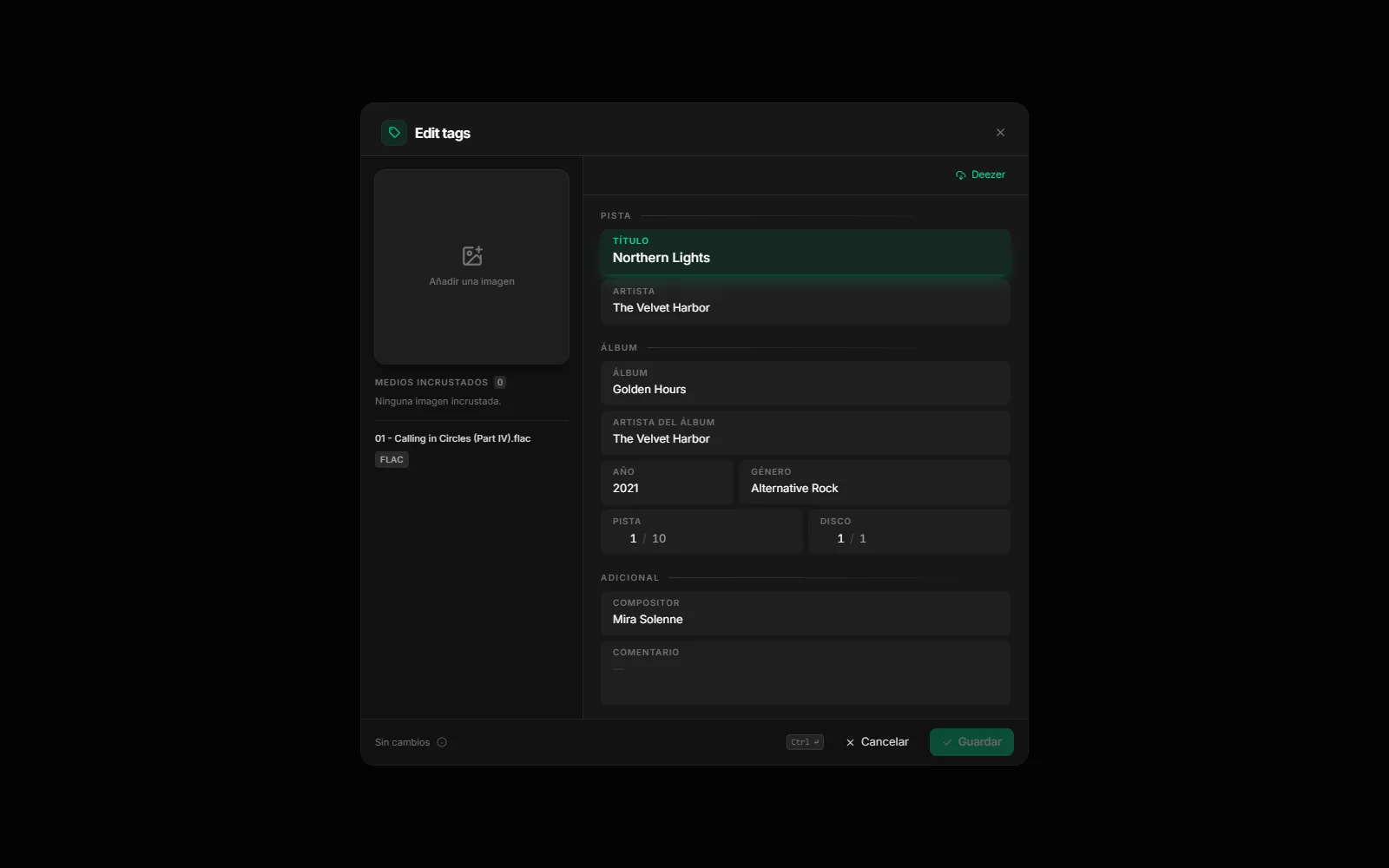
El botón «En línea» del editor abre «Obtener en línea»: busca la pista en Deezer o MusicBrainz (menú «Fuente»), compara sus valores con los tuyos, marca los que quieres recuperar y haz clic en «Aplicar». No necesitas ninguna cuenta.
Las etiquetas se escriben en los archivos MP3, FLAC, DSF, DFF y MP4 (.m4a, .m4b, tanto en AAC como en ALAC). Los bloques que no modificas se copian de forma idéntica, el audio nunca se reescribe, y la escritura es segura, también en un NAS. WAV, AIFF, Ogg y Opus siguen siendo de solo lectura.
El taller de etiquetas
El taller corrige varias canciones a la vez. Para abrirlo: clic derecho en un álbum y luego «Editar etiquetas» (antes «Corregir etiquetas»), o selecciona canciones y haz clic en «Taller» en la barra de selección. El botón «Etiquetas» de esa barra sigue ahí para cambiar rápidamente un campo común a la selección.
El taller es una sola tabla, con un panel de edición a la derecha que se pliega con un clic (botón «Panel de edición»). En la cabecera aparecen el álbum, el número de cambios pendientes con «Deshacer todo», «Deshacer» (Ctrl+Z, con el número de pasos) y «Escribir N archivos» (Ctrl+S). No se escribe nada en tus archivos hasta que pulsas «Escribir».
| Menú | Herramientas |
|---|---|
| Etiquetas | Completar en línea, Limpiar, Numerar de 1 a N, Portada |
| Archivos | Renombrar archivos, Historial de lotes |
Cada herramienta muestra una línea que explica lo que hace. Las del menú «Etiquetas» se aplican a las canciones seleccionadas. «Portada» pone una imagen en la selección y conserva las demás imágenes de cada archivo; «Historial de lotes» permite revisar o deshacer las escrituras y los cambios de nombre anteriores.
Los puntos a revisar
La pastilla «puntos a revisar», encima de la tabla, enumera lo que falta: «Falta título, artista o álbum», «Falta el género», «Artista del álbum vacío» o un «feat.» en el artista. Cada punto se corrige con un botón («Completar», «Rellenar» o «Limpiar»), y «Mostrar solo estas…» filtra la tabla con las canciones afectadas. Cuando todo está en orden, la pastilla indica «Etiquetas coherentes».
Editar en la tabla
- Doble clic o F2 en una celda para modificarla. Intro confirma y baja a la fila siguiente, Tab pasa a la celda siguiente (Mayús para volver atrás), Esc cancela.
- Selección con un clic, con Mayús y Ctrl (⌘ en Mac) para ampliarla; Ctrl+A lo selecciona todo.
- Cada columna tiene su menú: copiar el valor en la selección, «Tipo Título», vaciar, «Ocultar columna».
- «Columnas» elige las columnas visibles, y la elección se recuerda. El artista del álbum está oculto por defecto.
El panel de edición
El panel reúne los campos de la canción, del álbum y de los créditos (compositor, comentario). Un valor que escribes vale para todas las canciones seleccionadas. Un campo con valores distintos lo indica y los conserva mientras no escribas nada en él. Un campo modificado se restablece con un clic, y se proponen los géneros que ya tiene el álbum.
Completar en línea: MusicBrainz y Deezer
«Completar en línea», en el menú «Etiquetas» del taller, busca el álbum en MusicBrainz o en Deezer, a tu elección; la fuente elegida se recuerda. No necesitas ninguna cuenta.
- 1
Elegir la edición
La búsqueda arranca sola. Las ediciones con tantas pistas como tus archivos aparecen primero, y la más probable lleva la marca «Mejor opción». En MusicBrainz, las ediciones de un mismo álbum se distinguen por el año, el país y el soporte («1991 · JP · CD»).
- 2
Elegir los campos
«Completar vacíos» solo rellena los campos vacíos, sin sobrescribir nada. «Actualizar todo» sustituye tus valores por los de la fuente. «Personalizado» te deja elegir a mano. Para cada campo ves el valor de tus archivos, el de la fuente y el efecto («Rellena 17», «Sustituye 1»), desplegable canción por canción. Un archivo mal emparejado se deja fuera con un clic.
- 3
Revisar y escribir
Los valores llegan al taller como cambios pendientes. Revísalos y haz clic en «Escribir».
| Fuente | Lo que aporta | Límites |
|---|---|---|
| MusicBrainz | Base comunitaria, muy completa en ediciones y compositores; portada de 1200 px desde Cover Art Archive | Género y portada solo cuando la comunidad los ha añadido; una búsqueda por segundo como máximo |
| Deezer | Portadas de buena calidad | Ni compositor ni letrista, y el género solo a nivel de álbum |
Álbumes de varios discos: las pistas con el mismo número en dos discos ya no se confunden, con MusicBrainz como con Deezer, y el número de disco se propone junto con los demás campos.
Carátulas y retratos de artistas
Al importar, RustMusic usa la carátula integrada en el archivo, o un archivo cover.jpg, folder.jpg o front.jpg presente en la carpeta del álbum.
- Álbumes sin carátula: «Obtener carátulas» en el menú «Gestionar» de la biblioteca, o Ajustes → Almacenamiento y datos → «Carátulas de álbumes».
- Varias canciones a la vez: «Portada» en el menú «Etiquetas» del taller, o «Completar en línea» para tomar la de MusicBrainz o Deezer.
- Una carátula concreta: clic derecho en el álbum, «Cambiar la portada» y luego «Importar desde Deezer», «Buscar en Deezer» o «Elegir un archivo».
- Retratos de artistas: se descargan automáticamente al abrir la ficha de un artista, o todos de una vez con «Retratos de artistas» en Ajustes → Almacenamiento y datos.
Para profundizar
¿Una pregunta sin respuesta?
Abre una incidencia en GitHub: cada comentario ayuda a mejorar RustMusic y esta documentación.