Audioeinstellungen: Ausgabe, Bit-perfect und DSD
Hier macht RustMusic den Unterschied: Ihren DAC wählen, ihm die Dateien völlig unverändert senden und DSD nativ abspielen. Alle diese Einstellungen finden Sie unter Einstellungen → Audio.
Aktuell für Version 0.4.3
Dokumentation
Die Ausgabe wählen
Der Bereich „Ausgabe“ listet alle Ihre Geräte auf: Soundkarte, HDMI-Ausgang, Kopfhörer, USB-DAC. Für jedes zeigt RustMusic die unterstützten Abtastraten und Bittiefen sowie ein Qualitätsabzeichen (CD-Qualität, Hi-Res, Ultra Hi-Res). Wählen Sie „Als Ausgabe verwenden“ bei dem Gerät, über das Sie hören; „Aktualisieren“ lädt die Liste neu, nachdem Sie ein Gerät angeschlossen haben.
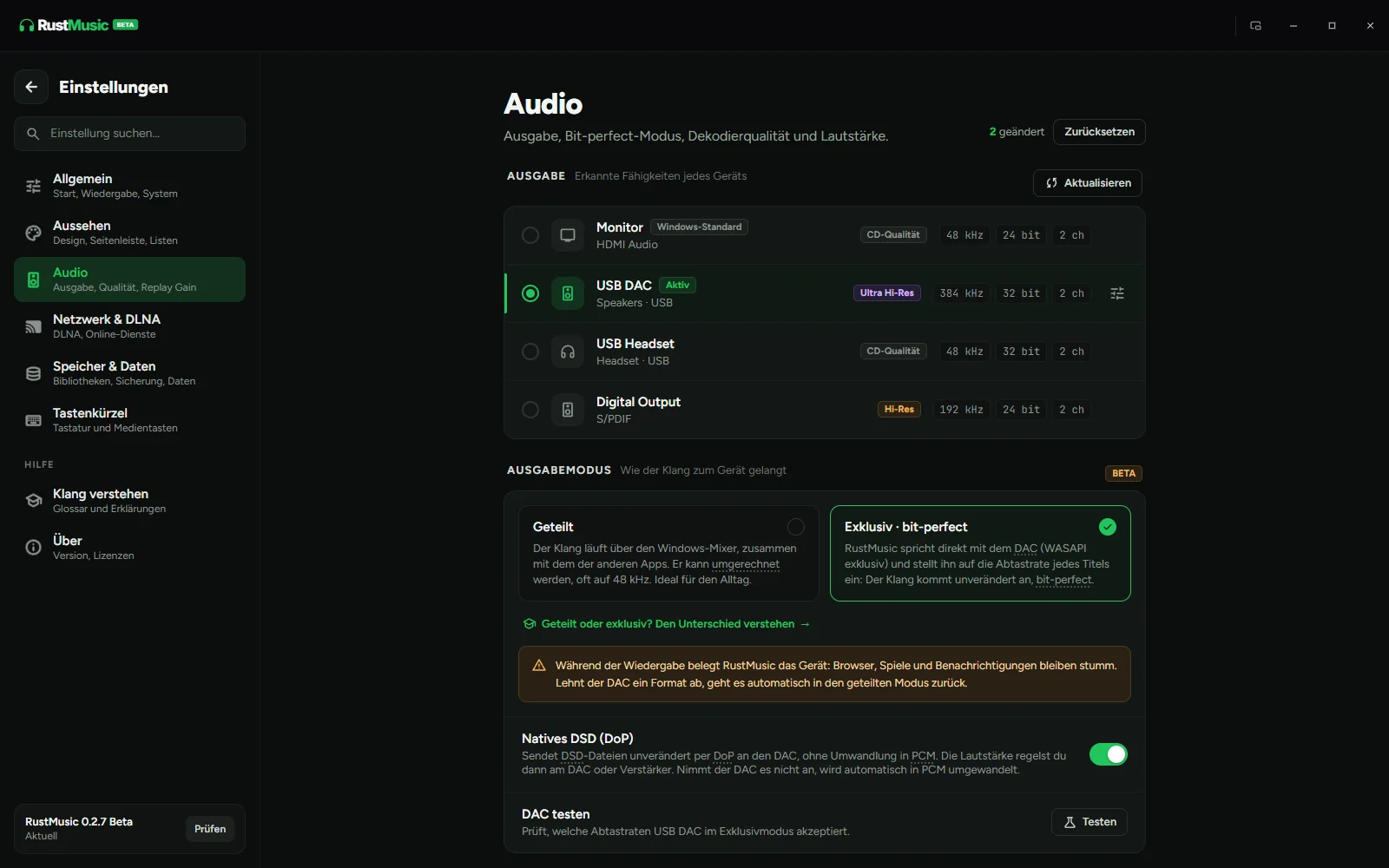
Ein Wechsel der Ausgabe, des Modus (exklusiv oder geteilt), von nativem DSD oder des Qualitätsprofils wirkt sofort: Der laufende Titel setzt an derselben Stelle mit der neuen Konfiguration fort, ohne Neustart der App. In der Pause wird die Änderung beim Fortsetzen wirksam.
Fällt die Ausgabe während der Wiedergabe aus (wackliges USB-Kabel, zurückgesetzter DAC, in Windows geändertes Format), öffnet RustMusic sie erneut, und der Titel setzt dort fort, wo er abgebrochen ist. Kommt sie nicht innerhalb von 5 Sekunden zurück, wechselt die Wiedergabe auf die Systemausgabe, mit der Meldung „Audioausgang verloren“. Der nächste Titel versucht es erneut mit der gewählten Ausgabe.
Geteilter oder exklusiver Modus
| Geteilt | Exklusiv | |
|---|---|---|
| Andere Töne des Computers | Mit der Musik gemischt | Auf dieser Ausgabe stumm |
| Gesendete Abtastrate | Die des Systems | Die der Datei, sofern unterstützt |
| Resampling | Möglich | Keines, sofern das Format unterstützt wird |
Der exklusive Modus reserviert die Ausgabe: WASAPI unter Windows, direkter ALSA-Zugriff unter Linux und CoreAudio „hog mode“ unter macOS. Für bitgenaue PCM-Wiedergabe benötigen Sie eine verlustfreie Quelle, einen DAC mit Unterstützung für deren Abtastrate und Kanäle, 100 % Lautstärke sowie deaktiviertes oder neutrales ReplayGain. Regeln Sie den Pegel am Verstärker. Der exklusive Modus allein garantiert kein unverändertes Signal.
Während der Wiedergabe im exklusiven Modus haben andere Anwendungen (Browser, Benachrichtigungen, Spiele) auf dieser Ausgabe keinen Ton. Lehnt Ihr DAC ein Format ab, wechselt RustMusic automatisch in den geteilten Modus, statt stumm zu bleiben.
Auch im geteilten Modus bleibt die Ausgabe von einem Titel zum nächsten geöffnet: Nur der erste Titel wartet, bis der DAC geöffnet ist. Sie wird nach 30 Sekunden ohne Wiedergabe geschlossen oder sobald eine exklusive oder DSD-Wiedergabe den DAC benötigt.
Natives DSD (DoP)
Aktivieren Sie „Natives DSD (DoP)“, um Ihre DSF- und DFF-Dateien unverändert an einen kompatiblen DAC zu senden, der sie nativ dekodiert und „DSD“ anzeigt. Diese Option erfordert den exklusiven Modus. Die Software-Lautstärke ist dann deaktiviert: Regeln Sie den Pegel am Verstärker oder DAC.
Wenn Ihr DAC kein DoP akzeptiert, wird DSD zur Wiedergabe in PCM umgewandelt. Seit Version 0.2.8 spielt DoP unter Windows, macOS und Linux lückenlos, solange das Format mit der Ausgabe kompatibel bleibt. Version 0.2.9 behebt auch Übergänge bei in PCM umgewandeltem DSD.
Den DAC testen (Windows)
„DAC testen“ prüft, welche Abtastraten Ihre Ausgabe im exklusiven Modus tatsächlich akzeptiert, statt sich auf die Angaben von Windows zu verlassen. Praktisch, um zu erfahren, ob Ihr DAC Ihre 192-kHz- oder DSD-Dateien nativ abspielt.
Dekodierqualität und ReplayGain
- „Wiedergabequalität“: Auto wählt passend zu Ihrem Rechner. Maximal, Ausgewogen, Kompatibilität und Reduziert verringern schrittweise die Rechenarbeit für schwächere Computer.
- „Replay Gain“ gleicht die Lautstärke zwischen Titeln (Pro Titel) oder zwischen Alben (Pro Album) an, mit einstellbarer Vorverstärkung. Eine Änderung des Modus oder der Vorverstärkung ist sofort im laufenden Titel zu hören. Deaktivieren Sie es für Bit-perfect-Wiedergabe.
- Lückenlose Wiedergabe (Gapless) und das Fortsetzen der Wiedergabe stellen Sie unter Einstellungen → Allgemein ein. Der Übergang bleibt auch dann lückenlos, wenn die Ausgabe resampelt (etwa eine 44,1-kHz-Datei auf einer 48-kHz-Ausgabe).
Die Audiokette prüfen
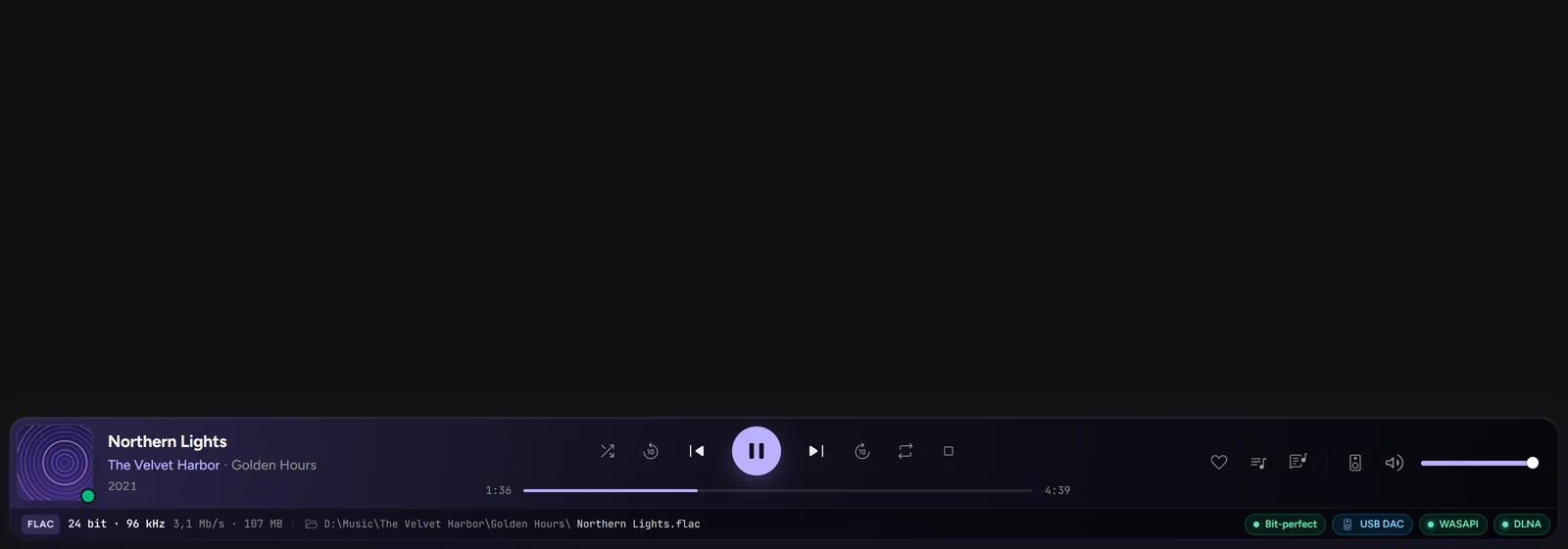
Die Statuszeile zeigt das tatsächliche Format und die Abzeichen der Audiokette. „Bit-perfect“ bedeutet eine unverändert übertragene verlustfreie Quelle, mit identischer Abtastrate und Kanalzahl sowie neutralem ReplayGain. „Exklusiv“ bedeutet eine reservierte Ausgabe, deren Signal noch verändert sein kann. Bei einem Fehlschlag erklären Audiokette, Abzeichen und Einstellungen → Audio den Grund. Bewegen Sie den Mauszeiger über die Kette, um Details zu sehen.
Weiterführende Anleitungen
Keine Antwort auf Ihre Frage?
Eröffnen Sie ein Issue auf GitHub: Jede Rückmeldung hilft, RustMusic und diese Dokumentation zu verbessern.