Einstellungen und Tastenkürzel
Alle Einstellungen im Überblick, Bereich für Bereich, mit den Tastenkürzeln. Die Suche oben links in den Einstellungen findet jede Option über ihren Namen. Ein Klick auf den Titel einer Gruppe klappt sie ein oder aus, und RustMusic merkt sich das; eine Suche öffnet wieder alles.
Aktuell für Version 0.4.3
Dokumentation
Allgemein
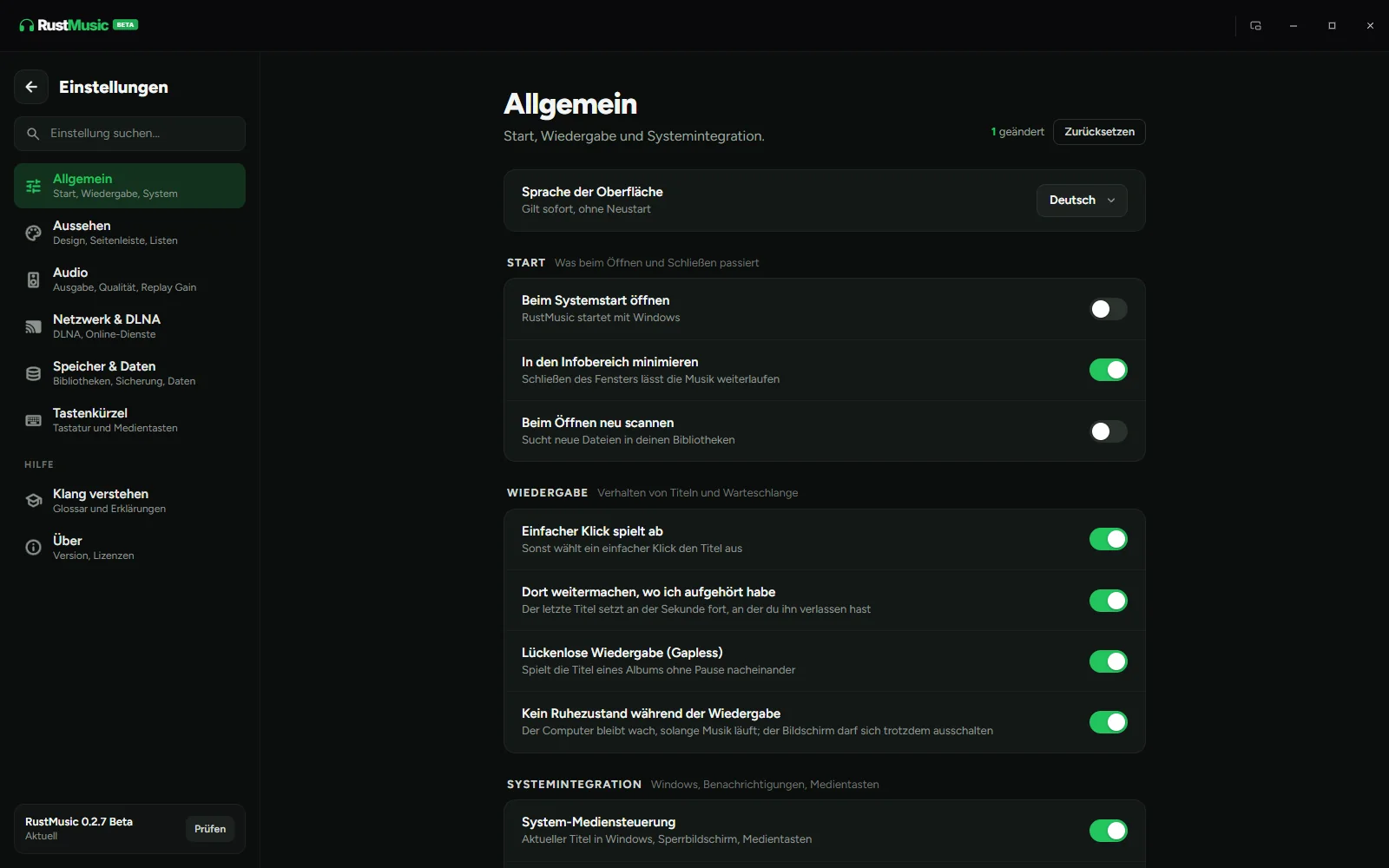
- Beim Systemstart öffnen und in den Infobereich minimieren.
- Beim Öffnen neu scannen und einfacher Klick spielt ab.
- „Beim Start abspielen“ (Gruppe Start, standardmäßig aus): Der letzte Titel startet beim Öffnen von selbst.
- Dort weitermachen, wo ich aufgehört habe (standardmäßig aktiviert): Der letzte Titel setzt beim Start auf die Sekunde genau fort, und die Schaltfläche „Fortsetzen“ der Startseite folgt dieser Einstellung. Lückenlose Wiedergabe (Gapless).
- „Titel als gehört zählen“: nach 1 Minute oder der Hälfte (Standard) oder bei 25, 50, 75, 80 oder 90 % des Titels. Diese Schwelle gilt für den Wiedergabezähler, für „Meistgehört“ und für die an Ihre Server zurückgemeldeten Wiedergaben; Last.fm und ListenBrainz behalten ihre eigene Regel.
- Kein Ruhezustand während der Wiedergabe, System-Mediensteuerung (Medientasten der Tastatur) und Benachrichtigung bei jedem Titel.
- Systemintegration: Schaltfläche Einschlaf-Timer, „Neuigkeiten-Schaltfläche“ (das Megafon in der oberen Leiste) und Schaltfläche für helles / dunkles Design, jeweils ausblendbar.
- Sprache der Oberfläche: Französisch, Englisch, Spanisch, Deutsch oder Italienisch. Beim ersten Start einer neuen Installation übernimmt RustMusic die Systemsprache, sonst Englisch; eine aktualisierte Installation behält ihre Sprache.
Beim Start erscheint das Fenster wieder in seiner Größe und Position, maximiert oder im Vollbild: Diese Werte werden bei jeder Änderung gespeichert, nicht mehr nur beim Beenden.
Aussehen
- Design System, Hell oder Dunkel, und Kontrast Normal oder Hoch. Auch der Tag-/Nacht-Schalter in der oberen Leiste wechselt das Design; seine Wahl bleibt über einen Neustart hinaus erhalten.
- Akzentfarbe: zehn vorgefertigte Farbtöne oder eine eigene Farbe. Logo, Schaltflächen, Auswahl, Links und alle Fenster übernehmen sie.
- Bibliotheksnavigation: in der Seitenleiste, als Tabs oben oder beides.
- Seitenleiste: angeheftete Alben, Künstler und Playlists, Favorisierte Titel und Kürzlich gespielt ein- oder ausblenden; Favoriten-Schaltfläche, Schaltflächen „Datei“ und „Ordner“.
- Mini-Player: vertikale oder horizontale Lautstärkeblase.
- Stil und Position der Fensterschaltflächen (links oder rechts).
- Expertenoptionen: visuelle Effekte Auto, Vollständig oder Reduziert, Render-Modus und DMA-BUF (Linux) bei Anzeigeproblemen. Auto reduziert die Effekte bei Software-Rendering, in einer virtuellen Maschine oder auf einem schwächeren Rechner und zeigt den Grund unter der Einstellung an. Nach einer Änderung des Render-Modus startet „Jetzt neu starten“ RustMusic neu.
Netzwerk & DLNA
- „Netzwerkplayer“ (Beta): „Auf einem Netzwerkplayer abspielen“ fügt Ihre UPnP/DLNA-Player dem Ausgabemenü hinzu, „Auf einem AirPlay-Gerät abspielen (v1)“ Ihre AirPlay-Geräte. Beide sind standardmäßig aus: Ohne sie wird kein Gerät gesucht.
- „DLNA-Server“: „Im Netzwerk freigeben“, „Servername“ und „HTTP-Port“ (standardmäßig 8200).
- „Online-Dienste“: Herunterladen von Künstlerbildern von Deezer beim Öffnen einer Künstlerseite.
Jede Funktion wird auf der Seite „Netzwerk und DLNA“ dieser Dokumentation ausführlich beschrieben.
Online hören
- „Podcasts“ (Beta): „Podcasts aktivieren“, „Wiedergabe von Folgen“ (Sofort oder Verzögert), „Standard-Wiedergabegeschwindigkeit“, „Nach neuen Folgen suchen“, „Land des Verzeichnisses“, „Gehörte Folgen“ (behalten oder löschen), „Abonnements (OPML)“, der von den „Downloads“ belegte Platz und „Hörverlauf löschen“.
- „Radio“ (Beta): „Radio aktivieren“ und „Verlauf löschen“. Das Land der meistgehörten Sender wählen Sie auf der Radio-Seite.
- „ListenBrainz“ und „Last.fm“: das Senden Ihrer Wiedergaben an diese beiden Dienste. Siehe unten.
- Podcasts und Radio sind standardmäßig aus: Ohne sie wird weder ein Verzeichnis noch ein Stream kontaktiert. Jede Gruppe beschreibt, was über das Netzwerk geht.
Die Details stehen auf den Seiten „Radio“ und „Podcasts“ dieser Dokumentation.
ListenBrainz
ListenBrainz ist ein freier und kostenloser Dienst, der den Verlauf Ihrer Wiedergaben speichert und daraus Statistiken erstellt. RustMusic kann Ihre Wiedergaben dorthin senden, Profil für Profil.
- 1
Holen Sie Ihren Token
Unter Einstellungen → Online hören, Gruppe „ListenBrainz“, öffnet der Link „Meinen Token finden“ listenbrainz.org/settings/, wo Sie den Benutzer-Token Ihres Kontos finden.
- 2
Fügen Sie ihn ein
In das Feld „Benutzer-Token“, dann klicken Sie auf „Verbinden“. „Verbunden als …“ erscheint, mit der Zahl der wartenden Wiedergaben und „Mein Profil ansehen“.
- Ein Titel zählt, wenn er zur Hälfte gehört wurde, bei langen Titeln nach 4 Minuten. Gesendet werden Künstler, Titel, Album, Dauer und Uhrzeit, nie Ihre Dateien.
- „Aktuellen Titel melden“ (standardmäßig aktiviert) zeigt den gerade startenden Titel in Ihrem Profil an.
- Offline warten die Wiedergaben und werden später gesendet.
- Weder Podcasts noch Radio werden gesendet.
- „Trennen“ löst die Verknüpfung des Kontos mit dem Profil. Ein erster Klick warnt und nennt die noch wartenden Wiedergaben, die nie gesendet würden; ein zweiter Klick bestätigt.
Last.fm
Last.fm ist der meistgenutzte Dienst für den Hörverlauf. RustMusic sendet Ihre Wiedergaben dorthin, Profil für Profil, auf Wunsch gleichzeitig mit ListenBrainz.
- 1
Klicken Sie auf „Last.fm verbinden“
Unter Einstellungen → Online hören, Gruppe „Last.fm“. RustMusic öffnet die Autorisierungsseite von Last.fm in Ihrem Browser.
- 2
Autorisieren Sie RustMusic
Melden Sie sich bei Bedarf bei Last.fm an und klicken Sie dann auf „Zulassen“. Ihr Passwort geht nie über RustMusic. Bleiben Sie währenddessen auf der Einstellungsseite: „Seite erneut öffnen“ öffnet die Autorisierung wieder, falls Sie sie geschlossen haben.
- 3
Verknüpft
RustMusic verbindet sich von selbst. „Verbunden als …“ erscheint, mit der Zahl der wartenden Wiedergaben und „Mein Profil ansehen“.
- Dieselben Regeln wie bei ListenBrainz: Ein Titel zählt nach der Hälfte oder nach 4 Minuten (und wenn er länger als 30 Sekunden dauert); „Aktuellen Titel melden“ ist standardmäßig aktiviert; offline werden die Wiedergaben später gesendet; weder Podcasts noch Radio.
- „Eigenen API-Schlüssel verwenden“ verknüpft Last.fm mit Ihrem eigenen Schlüssel: Erstellen Sie ihn auf last.fm (Name: RustMusic), fügen Sie den Schlüssel und das gemeinsame Geheimnis ein, dann „Last.fm verbinden“. Eine RustMusic-Version ohne eingebauten Schlüssel verlangt immer Ihren eigenen.
- „Trennen“ verlangt zur Bestätigung einen zweiten Klick und warnt, wenn noch Wiedergaben warten. ListenBrainz bleibt unberührt.
Fernbedienung
- „Fernbedienung aktivieren“ (Beta, standardmäßig aus): Ohne diese Option wird kein Verstärker kontaktiert.
- „Gesteuerter Verstärker“ listet die im Netzwerk gefundenen Verstärker von Onkyo, Pioneer, Integra, Denon, Marantz und Yamaha: „Steuern“ wählt einen aus, „Nicht mehr steuern“ gibt ihn frei, „Suchen“ startet die Suche erneut.
Das Bedienfeld der Fernbedienung wird auf der Seite „Verstärker-Fernbedienung“ beschrieben.
Speicher und Daten
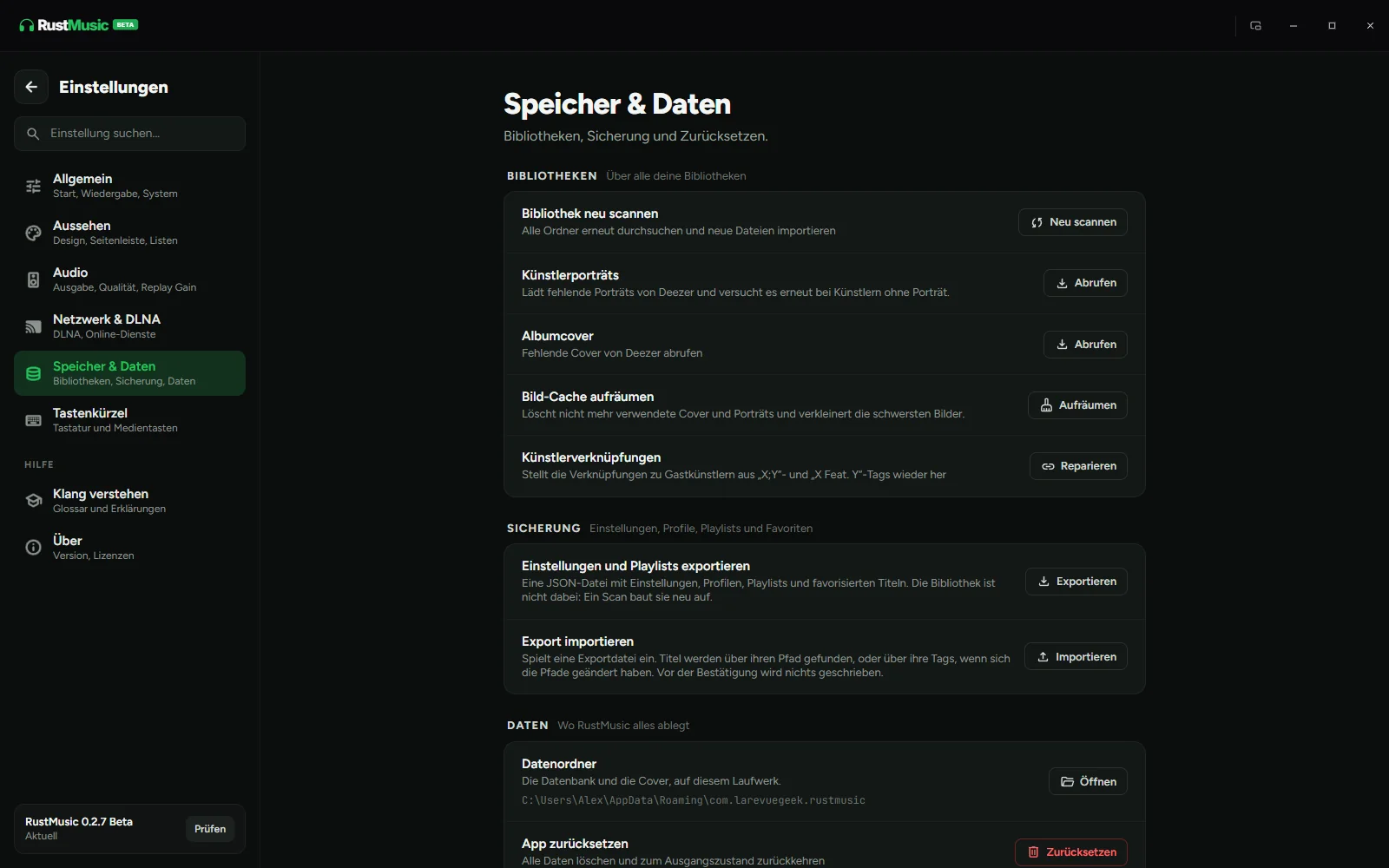
- Bibliothek neu scannen, fehlende Künstlerporträts und Albumcover abrufen, Bild-Cache aufräumen.
- „Künstlerverknüpfungen“ → „Reparieren“: stellt die Verknüpfungen zu Gastkünstlern aus Tags wie „X;Y“ oder „X Feat. Y“ wieder her.
- „Mehrere Interpreten“: „Prüfen“ trennt Namen wie „Chris Brown/Nicki Minaj“ und lässt Bands wie „AC/DC“ ganz, „Nach jedem Scan prüfen“ erledigt das für neue Namen, „Ansehen“ öffnet die Übersicht wieder, um eine Trennung rückgängig zu machen oder über einen Namen zu entscheiden.
- „Server“ (Beta): „Server hinzufügen“ (Navidrome, Jellyfin, DLNA), und für jeden die Wiedergabequalität, „Server aktiviert“, „Synchronisieren“, „Ordner…“, „Playlists anheften“ und „Entfernen“. „Doppeltes Ergebnis“ legt fest, welche Version in „Alle Quellen“ zuerst geöffnet wird. Details auf der Seite „Server und Quellen“.
- „Einstellungen und Playlists exportieren“ erstellt eine Sicherungsdatei (Einstellungen, Profile, Playlists, favorisierte Titel); „Export importieren“ stellt sie wieder her.
- „Datenordner“ öffnet den Ordner, in dem RustMusic seine Datenbank und seine Cover ablegt.
- „App zurücksetzen“ löscht alle Daten von RustMusic (nie Ihre Musikdateien); zur Bestätigung müssen Sie LÖSCHEN eingeben.
Tastenkürzel
| Tastenkürzel | Aktion |
|---|---|
| Leertaste | Wiedergabe / Pause |
| → / ← | 10 Sekunden vor / zurück |
| Ctrl + → / Ctrl + ← | Nächster / vorheriger Titel |
| ↑ / ↓ | Lauter / leiser |
| M | Ton aus- / einschalten |
| Ctrl + Umschalt + M | Mini-Player umschalten |
| Ctrl + K oder Ctrl + F | Suchen |
| Umschalt + Klick | Auswahl erweitern |
| Esc | Fenster schließen |
Auf dem Mac ersetzt ⌘ die Ctrl-Taste. Während der Eingabe in ein Feld werden die Tastenkürzel ignoriert, und die Medientasten der Tastatur funktionieren, wenn die System-Mediensteuerung aktiviert ist.
Alle diese Tastenkürzel lassen sich unter Einstellungen → Tastenkürzel anpassen: Klicken Sie auf die Tasten und drücken Sie dann die neue Kombination. Eine bereits belegte Kombination wird abgelehnt, mit Hinweis auf die Aktion, die sie verwendet. Jedes Tastenkürzel lässt sich einzeln oder alle auf einmal zurücksetzen.
Über und Updates
Die Seite „Über“ zeigt die installierte Version und die Schaltfläche „Nach Updates suchen“. Die Versionskarte unten in der Einstellungsspalte bietet ebenfalls „Prüfen“ an, dann „Installieren“, sobald eine neue Version verfügbar ist.
Weiterführende Anleitungen
Keine Antwort auf Ihre Frage?
Eröffnen Sie ein Issue auf GitHub: Jede Rückmeldung hilft, RustMusic und diese Dokumentation zu verbessern.