Erste Schritte: Ihre Musik importieren
Beim ersten Start ist RustMusic leer. In drei Schritten erstellen Sie eine Bibliothek, geben ihr Ihre Musikordner, und der Import läuft von selbst.
Aktuell für Version 0.4.3
Dokumentation
Der erste Start
Kein Konto und kein Assistent: RustMusic öffnet sich direkt, mit einem automatisch angelegten Profil. Die Startseite zeigt „Willkommen“, und die Seitenleiste meldet „Keine Bibliothek“.
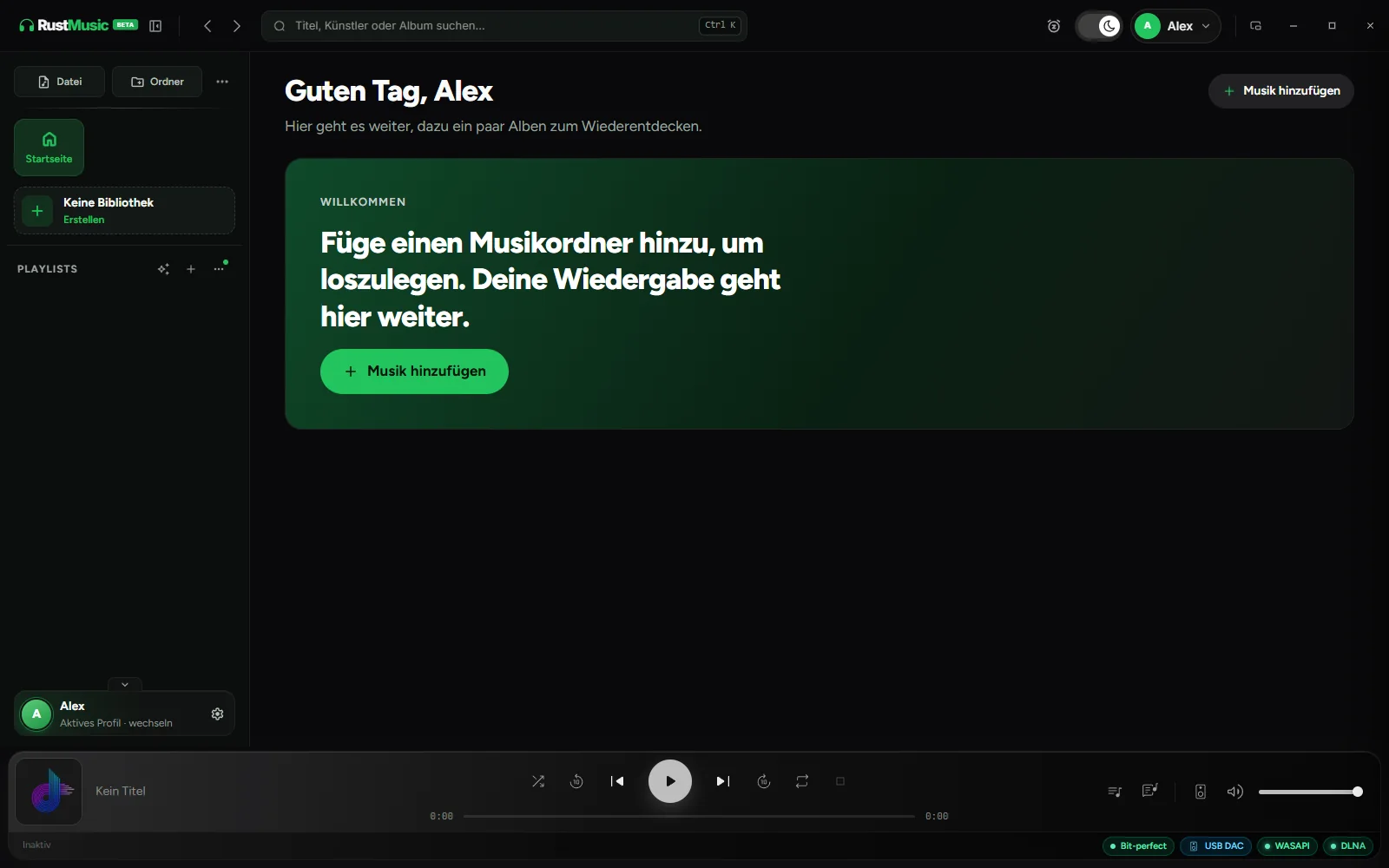
Auf der Startseite öffnet „Meine Musik importieren“ die Importseite: Benennen Sie die Bibliothek und wählen Sie einen Ordner oder Dateien. Sie können auch einen Ordner anhören, ohne ihn zu importieren.
Eine Bibliothek erstellen
- 1
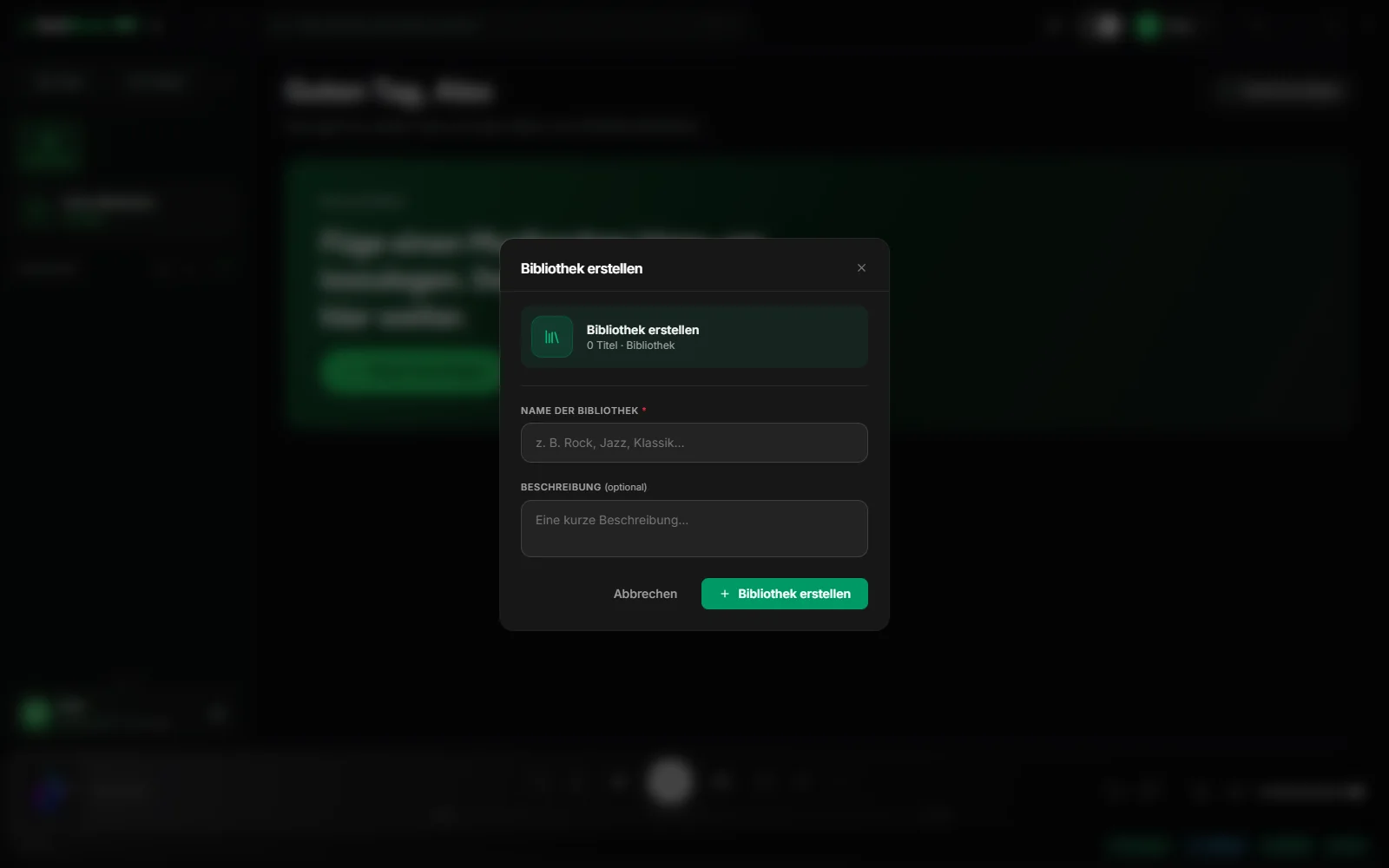
Klicken Sie auf „Erstellen“
In der Seitenleiste, unter „Keine Bibliothek“.
- 2
Geben Sie ihr einen Namen
Zum Beispiel „Musik“, „Hi-Res“ oder „Digitalisierte Schallplatten“. Die Beschreibung ist optional.
- 3
Bestätigen Sie
Klicken Sie auf „Bibliothek erstellen“. Sie erscheint in der Seitenleiste, noch leer.
Ihre Musikordner hinzufügen
Eine Bibliothek fasst einen oder mehrere Ordner zusammen. Klicken Sie oben in der Bibliothek auf „Ordner hinzufügen“, wählen Sie den Ordner mit Ihrer Musik und wiederholen Sie das für jeden weiteren Ordner.
Unter „Synchronisierte Ordner“ sehen Sie Dateisuche, Fortschritt und aktuelle Datei, auch auf einem NAS. Sie können einen Import oder erneuten Scan stoppen; bereits importierte Titel bleiben erhalten, und die Zusammenfassung nennt hinzugefügte Titel, Alben und Künstler. Vorhandene Tags und Cover werden übernommen.
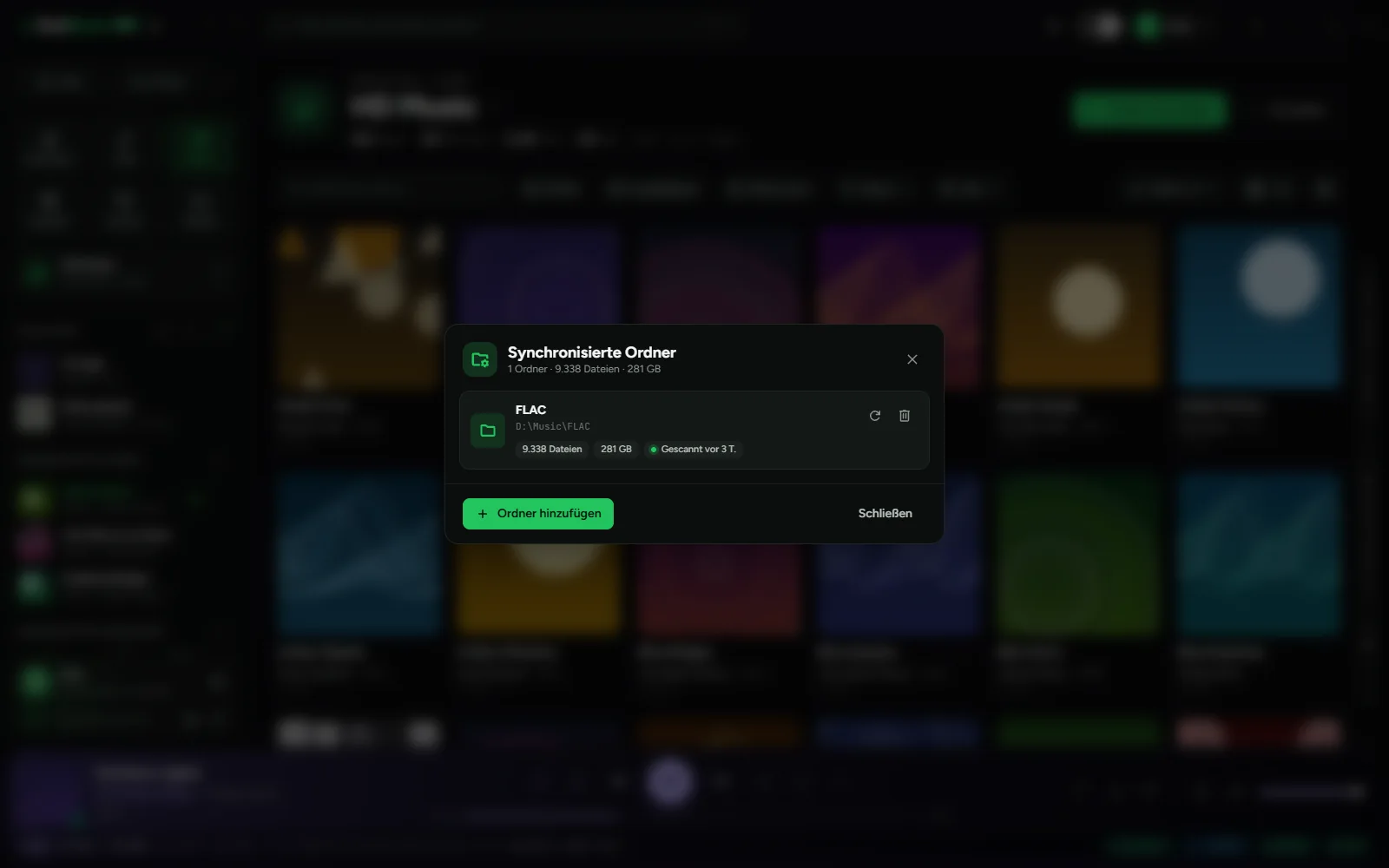
Die Liste finden Sie unter „Synchronisierte Ordner“, erreichbar über die Seitenleiste. Für jeden Ordner: „Diesen Ordner neu scannen“ oder „Aus der Bibliothek entfernen“. Das Entfernen eines Ordners löscht nie Ihre Dateien.
Externe Festplatte und NAS
Eine externe Festplatte oder eine Netzwerkfreigabe fügen Sie wie jeden anderen Ordner hinzu. RustMusic erkennt Netzwerkpfade (\\server\freigabe, Netzlaufwerke, unter macOS und Linux eingebundene SMB-Freigaben) und lädt jeden Titel vor der Wiedergabe in den Arbeitsspeicher, um netzwerkbedingte Aussetzer zu vermeiden.
Die Festplatte oder das NAS muss beim Import und bei der Wiedergabe erreichbar sein. Schließen Sie sie erst später an, bleibt die Bibliothek erhalten: Ein erneuter Scan genügt, um alles wiederzufinden.
Die Bibliothek aktuell halten
RustMusic überwacht Ihre Ordner nicht ständig. Nachdem Sie Dateien hinzugefügt oder gelöscht haben, klicken Sie auf „Neu scannen“: Nur neue oder geänderte Dateien werden gelesen, der Rest wird übersprungen.
Der Neuscan entfernt Dateien, die von der Festplatte verschwunden sind, und verfolgt Dateien, die innerhalb desselben Bibliotheksordners umbenannt oder verschoben wurden: Er erkennt sie an Größe, Datum und Tags. Es entstehen keine Duplikate, und Bewertung, Wiedergaben, Playlists und Favoriten folgen der Datei. Zur Sicherheit wird nichts entfernt, wenn der Scan abgebrochen wird, wenn ein Ordner plötzlich vollständig leer erscheint oder wenn er unter einem nicht lesbaren Unterordner liegt.
Um das zu automatisieren, aktivieren Sie „Beim Öffnen neu scannen“ unter Einstellungen → Allgemein.
Mehrere Bibliotheken
Sie können beliebig viele Bibliotheken erstellen, etwa eine für Ihre Hi-Res-Dateien und eine für Ihre MP3s. Mit „Bibliothek wechseln“ in der Seitenleiste wechseln Sie zwischen ihnen, und mit „Als Standardbibliothek festlegen“ bestimmen Sie, welche beim Start geöffnet wird.
In der Bibliotheksauswahl öffnet die Schaltfläche ⋯ jeder Zeile dasselbe Menü wie „Verwalten“: neu scannen, Ordner, Cover, Import, die Bibliothek umbenennen oder als Standard festlegen, ohne sie öffnen zu müssen.
„Bibliothek löschen“ entfernt die Bibliothek aus RustMusic: Ihre Dateien werden nicht gelöscht.
Profile
Jedes Profil hat eigene Bibliotheken, Playlists und Favoriten: praktisch, wenn sich mehrere Personen einen Computer teilen. Öffnen Sie oben rechts das Profilmenü und dann „Profil wechseln“: Im Fenster „Wer hört zu?“ wählen Sie ein Profil aus oder fügen eines hinzu, mit Namen und Farbe.
Jedes Profil kann ein eigenes Bild haben: Im Fenster des Profils übernimmt „Bild auswählen“ ein Foto oder Bild (JPG, PNG, WebP, GIF oder BMP), automatisch quadratisch zugeschnitten, anstelle des Anfangsbuchstabens. „Entfernen“ kehrt zum Anfangsbuchstaben zurück. Das Bild wird beim Speichern des Profils übernommen.
Weiterführende Anleitungen
Keine Antwort auf Ihre Frage?
Eröffnen Sie ein Issue auf GitHub: Jede Rückmeldung hilft, RustMusic und diese Dokumentation zu verbessern.