Tags und Cover
RustMusic liest Ihre Tags, kann sie aber auch korrigieren: einen Titel, ein ganzes Album oder eine Auswahl, mit Unterstützung von MusicBrainz und Deezer für Metadaten und Cover.
Aktuell für Version 0.4.3
Dokumentation
Die Tags eines Titels bearbeiten
Rechtsklick auf einen Titel, dann „Tags bearbeiten“: Titel, Künstler, Album, Albumkünstler, Jahr, Genre, Titel- und Discnummer, Komponist und Kommentar.
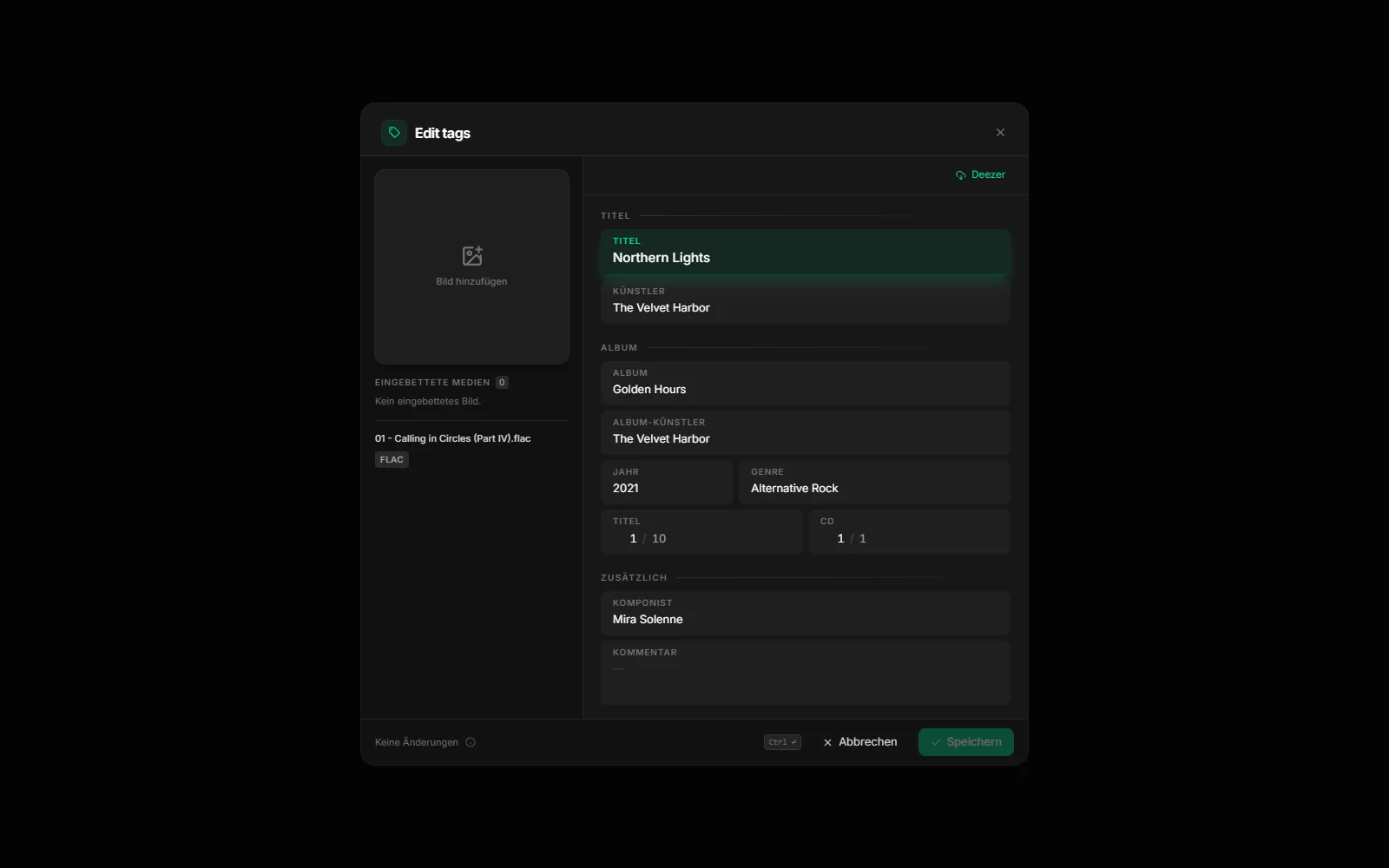
Die Schaltfläche „Online“ im Editor öffnet „Online abrufen“: Suchen Sie den Titel auf Deezer oder MusicBrainz (Menü „Quelle“), vergleichen Sie seine Werte mit Ihren, haken Sie die zu übernehmenden an und klicken Sie auf „Anwenden“. Ein Konto ist nicht nötig.
Die Tags werden in MP3-, FLAC-, DSF-, DFF- und MP4-Dateien geschrieben (.m4a, .m4b, mit AAC wie mit ALAC). Blöcke, die Sie nicht ändern, werden unverändert übernommen, der Ton wird nie neu geschrieben, und das Schreiben ist sicher, auch auf einem NAS. WAV, AIFF, Ogg und Opus bleiben schreibgeschützt.
Die Tag-Werkstatt
Die Werkstatt korrigiert mehrere Titel auf einmal. So öffnen Sie sie: Rechtsklick auf ein Album, dann „Tags bearbeiten“ (früher „Tags korrigieren“), oder wählen Sie Titel aus und klicken Sie in der Auswahlleiste auf „Werkstatt“. Die Schaltfläche „Tags“ dieser Leiste bleibt erhalten, um schnell ein gemeinsames Feld der Auswahl zu ändern.
Die Werkstatt besteht aus einer einzigen Tabelle mit einer Bearbeitungsleiste rechts, die sich mit einem Klick einklappen lässt (Schaltfläche „Bearbeitungsleiste“). Oben stehen das Album, die Zahl der ausstehenden Änderungen mit „Alles verwerfen“, „Rückgängig“ (Ctrl+Z, mit der Zahl der Schritte) und „Schreiben“ mit der Zahl der Dateien (Ctrl+S). Erst mit „Schreiben“ wird etwas in Ihre Dateien geschrieben.
| Menü | Werkzeuge |
|---|---|
| Tags | Online ergänzen, Bereinigen, Von 1 bis N nummerieren, Cover |
| Dateien | Dateien umbenennen, Vorgangsverlauf |
Jedes Werkzeug zeigt eine Zeile, die sagt, was es tut. Die Werkzeuge im Menü „Tags“ wirken auf die ausgewählten Titel. „Cover“ setzt ein Bild auf die Auswahl und behält die übrigen Bilder jeder Datei; im „Vorgangsverlauf“ sehen Sie frühere Schreib- und Umbenennungsvorgänge und können sie rückgängig machen.
Zu prüfende Punkte
Das Abzeichen „Punkte zu prüfen“ über der Tabelle listet auf, was fehlt: „Titel, Interpret oder Album fehlt“, „Genre fehlt“, „Albuminterpret leer“ oder ein „feat.“ im Interpreten. Jeder Punkt lässt sich mit einer Schaltfläche beheben („Ergänzen“, „Füllen“ oder „Bereinigen“), und „Nur diese … anzeigen“ filtert die Tabelle auf die betroffenen Titel. Ist alles in Ordnung, zeigt das Abzeichen „Stimmige Tags“.
In der Tabelle bearbeiten
- Doppelklick auf eine Zelle oder F2, um sie zu bearbeiten. Enter bestätigt und springt in die nächste Zeile, Tab in die nächste Zelle (mit Umschalt zurück), Esc bricht ab.
- Auswahl per Klick, mit Umschalt und Ctrl (⌘ auf dem Mac) zum Erweitern; Ctrl+A wählt alles aus.
- Jede Spalte hat ihr eigenes Menü: Wert auf die Auswahl kopieren, „Titelschreibweise“, leeren, „Spalte ausblenden“.
- „Spalten“ legt die angezeigten Spalten fest, die Auswahl bleibt gespeichert. Der Albuminterpret ist standardmäßig ausgeblendet.
Die Bearbeitungsleiste
Die Leiste fasst die Felder des Titels, des Albums und der Mitwirkenden zusammen (Komponist, Kommentar). Ein eingegebener Wert gilt für alle ausgewählten Titel. Ein Feld mit unterschiedlichen Werten zeigt das an und behält sie, solange Sie nichts hineinschreiben. Ein geändertes Feld lässt sich mit einem Klick zurücksetzen, und die im Album bereits vorhandenen Genres werden vorgeschlagen.
Online ergänzen: MusicBrainz und Deezer
„Online ergänzen“ im Menü „Tags“ der Werkstatt sucht das Album wahlweise auf MusicBrainz oder Deezer; die gewählte Quelle bleibt gespeichert. Ein Konto ist nicht nötig.
- 1
Edition wählen
Die Suche startet von selbst. Editionen mit genauso vielen Titeln wie Ihre Dateien stehen oben, die wahrscheinlichste ist mit „Beste Wahl“ markiert. Auf MusicBrainz unterscheiden sich die Editionen eines Albums durch Jahr, Land und Medium („1991 · JP · CD“).
- 2
Felder wählen
„Lücken füllen“ füllt nur leere Felder und überschreibt nichts. „Alles aktualisieren“ ersetzt Ihre Werte durch die der Quelle. „Benutzerdefiniert“ lässt Sie selbst wählen. Für jedes Feld sehen Sie den Wert Ihrer Dateien, den der Quelle und die Wirkung („Füllt 17“, „Ersetzt 1“), aufklappbar Titel für Titel. Eine falsch zugeordnete Datei lässt sich mit einem Klick auslassen.
- 3
Prüfen, dann schreiben
Die Werte landen als ausstehende Änderungen in der Werkstatt. Prüfen Sie sie und klicken Sie dann auf „Schreiben“.
| Quelle | Was sie liefert | Grenzen |
|---|---|---|
| MusicBrainz | Community-Datenbank, sehr vollständig bei Editionen und Komponisten; Cover in 1200 px aus dem Cover Art Archive | Genre und Cover nur, wenn die Community sie eingetragen hat; höchstens eine Suche pro Sekunde |
| Deezer | Cover in guter Qualität | Weder Komponist noch Texter, Genre nur auf Albumebene |
Alben mit mehreren CDs: Titel mit derselben Nummer auf zwei CDs werden nicht mehr verwechselt, mit MusicBrainz wie mit Deezer, und die Discnummer wird mit den übrigen Feldern vorgeschlagen.
Cover und Künstlerporträts
Beim Import übernimmt RustMusic das in die Datei eingebettete Cover oder eine Datei cover.jpg, folder.jpg oder front.jpg im Albumordner.
- Alben ohne Cover: „Cover abrufen“ im Menü „Verwalten“ der Bibliothek, oder Einstellungen → Speicher & Daten → „Albumcover“.
- Mehrere Titel auf einmal: „Cover“ im Menü „Tags“ der Werkstatt, oder „Online ergänzen“, um das Cover von MusicBrainz oder Deezer zu übernehmen.
- Ein bestimmtes Cover: Rechtsklick auf das Album, „Cover ändern“, dann „Von Deezer importieren“, „Auf Deezer suchen“ oder „Datei auswählen“.
- Künstlerporträts: werden beim Öffnen einer Künstlerseite automatisch heruntergeladen, oder alle auf einmal mit „Künstlerporträts“ unter Einstellungen → Speicher & Daten.
Weiterführende Anleitungen
Keine Antwort auf Ihre Frage?
Eröffnen Sie ein Issue auf GitHub: Jede Rückmeldung hilft, RustMusic und diese Dokumentation zu verbessern.