Ihre Bibliothek durchsuchen
Alben, Künstler, Genres, Ordner oder Titel: RustMusic lässt Sie Ihre Sammlung so durchstöbern, wie es zu Ihnen passt, mit Filtern, Sofortsuche und ausführlichen Detailseiten.
Aktuell für Version 0.4.3
Dokumentation
Die Ansichten der Bibliothek
Die Tabs Titel, Künstler, Alben, Genres, Jahre, Ordner, Mix und Playlists zeigen Ihre Sammlung aus verschiedenen Blickwinkeln, mit Suche, Filtern und Sortierung. Jahre gruppiert Musik nach Jahrzehnt und Jahr; Mix vereint Tagesmixe, Genre- und Jahrzehntmixe sowie eigene Vorlagen. Jahre, Mix und Playlists lassen sich unter Einstellungen → Erscheinungsbild ein- oder ausblenden.
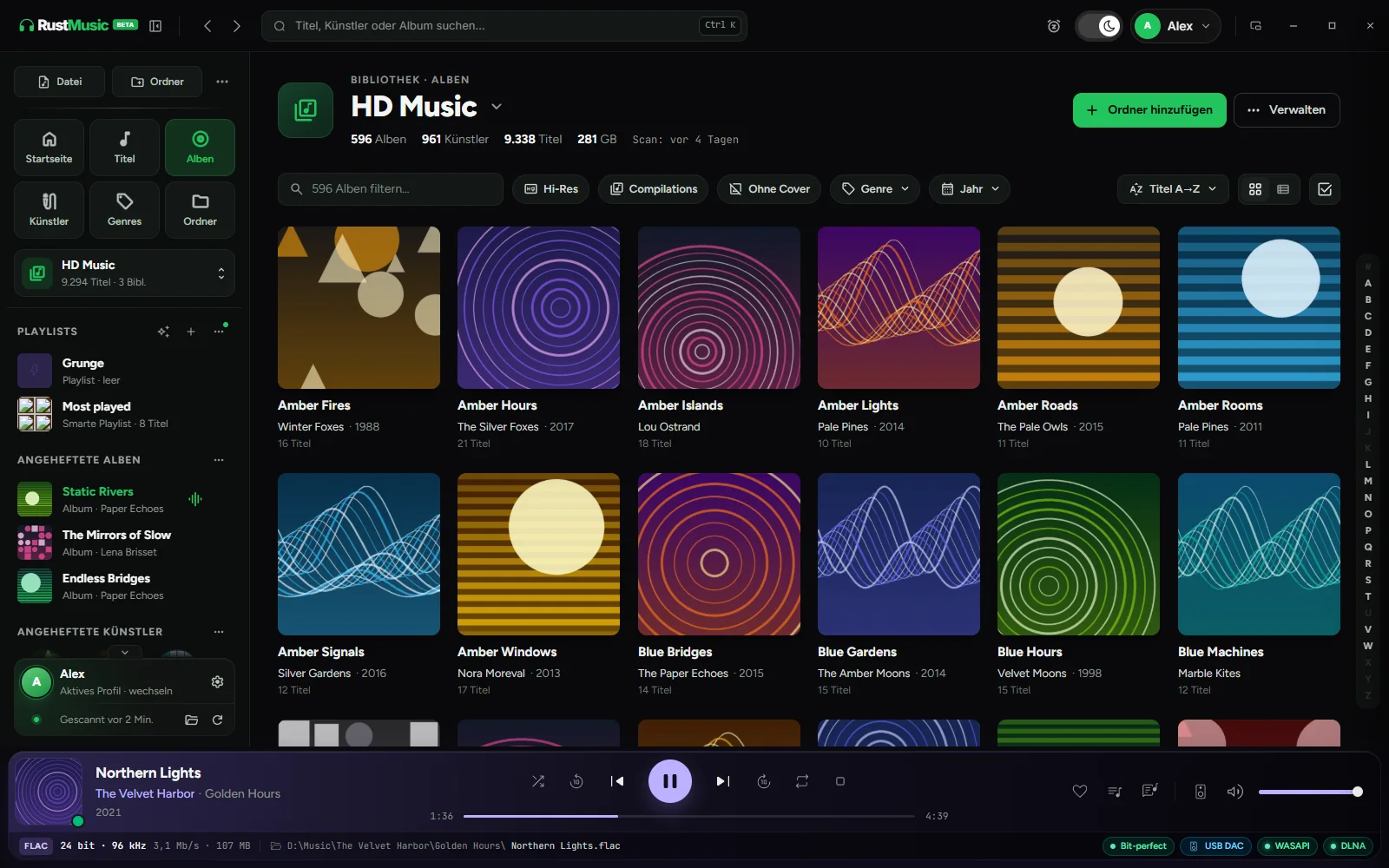
Bei alphabetischer Sortierung erscheint an der Seite eine Buchstabenleiste: Klicken Sie auf einen Buchstaben, um direkt dorthin zu springen, selbst in einer Bibliothek mit mehreren tausend Titeln.
Die Ansicht Ordner zeigt, was jeder Ordner enthält: die Cover seiner Alben (ein Mosaik, wenn er mehrere vereint), die Zahl seiner Titel und seine beste Qualität, zum Beispiel „FLAC 24/96“ oder „DSD128“. Dateien zeigen Titel, Künstler und Dauer und starten über eine Schaltfläche beim Überfahren mit der Maus; „Ordner abspielen“ startet den ganzen Ordner. Die Option „Cover“ in der Werkzeugleiste ersetzt die Cover durch Illustrationen, die je nach Qualität eingefärbt sind. Die Pfadleiste oben führt mit einem Klick zu jeder beliebigen Ebene zurück.
Die Seite eines Genres erkunden Sie wie die eines Jahres: mit einer Auswahl Alben / Titel / Künstler, Alben sortiert nach Jahr, Titel oder Künstler und Titeln sortiert nach Titel, Künstler, Jahr oder Hinzufügedatum. Genres werden ohne Rücksicht auf Groß- und Kleinschreibung zusammengefasst.
Im Tab Künstler wechselt die Auswahl oben zwischen „Künstler“ und „Komponisten“ (Komponisten-Tag Ihrer Dateien); die Wahl bleibt gespeichert. Listen wie „Hans Zimmer, James Newton Howard“ werden getrennt, Angaben wie „Various Composers“ aussortiert.
Mit der Schaltfläche „Auswählen“ markieren Sie mehrere Elemente, um sie abzuspielen, zur Warteschlange oder zu einer Playlist hinzuzufügen. Sie finden sie in den Ansichten der Bibliothek, auf den Künstler-, Genre- und Jahresseiten, in einer Playlist und auf der Seite Playlists.
Album-, Künstler- und Komponistenseiten
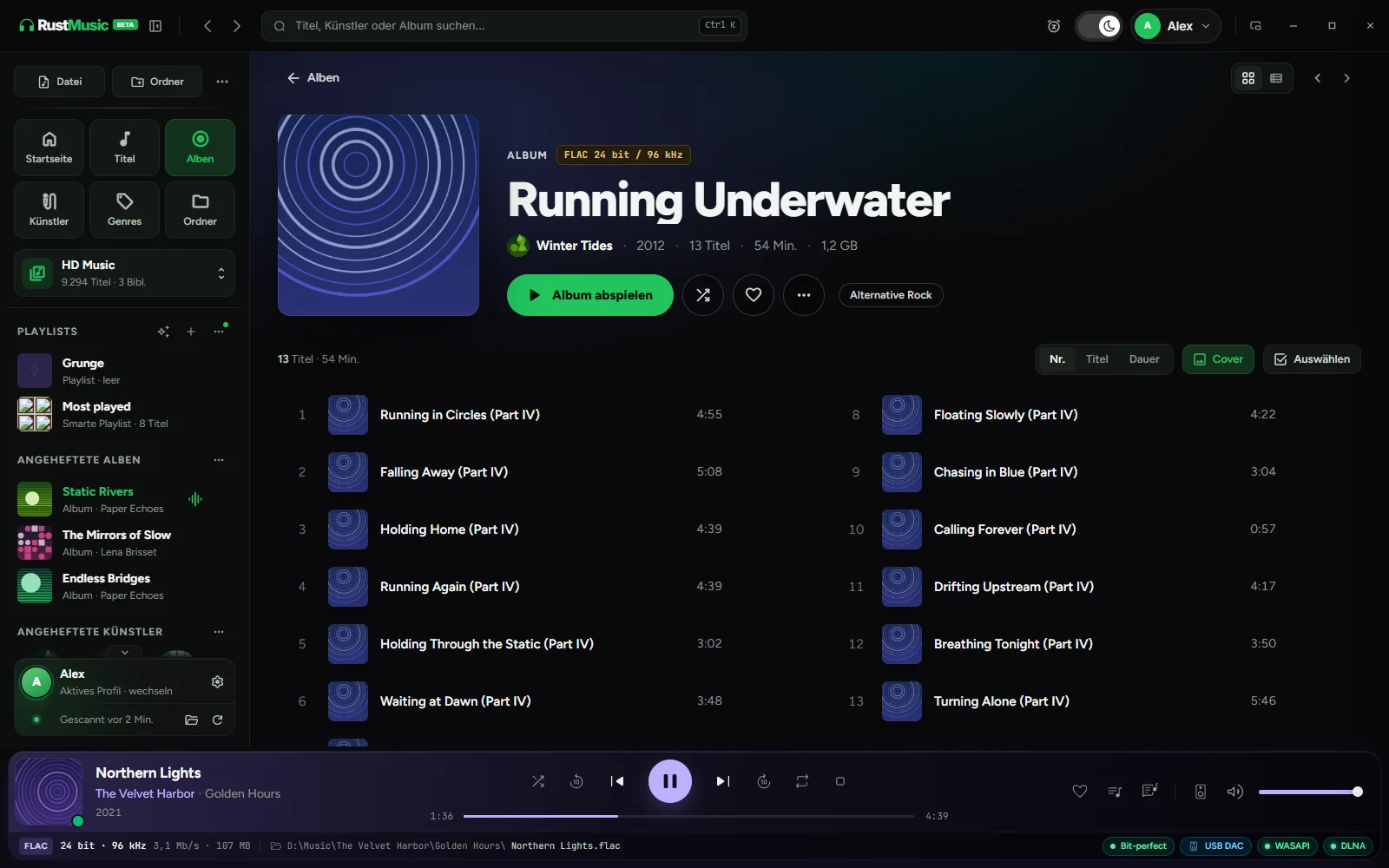
Die Albumseite zeigt die beste verfügbare Qualität, die Titel nach Disc gruppiert, Label und Erscheinungsdatum aus den Tags sowie weitere Alben des Künstlers und ähnliche Alben.
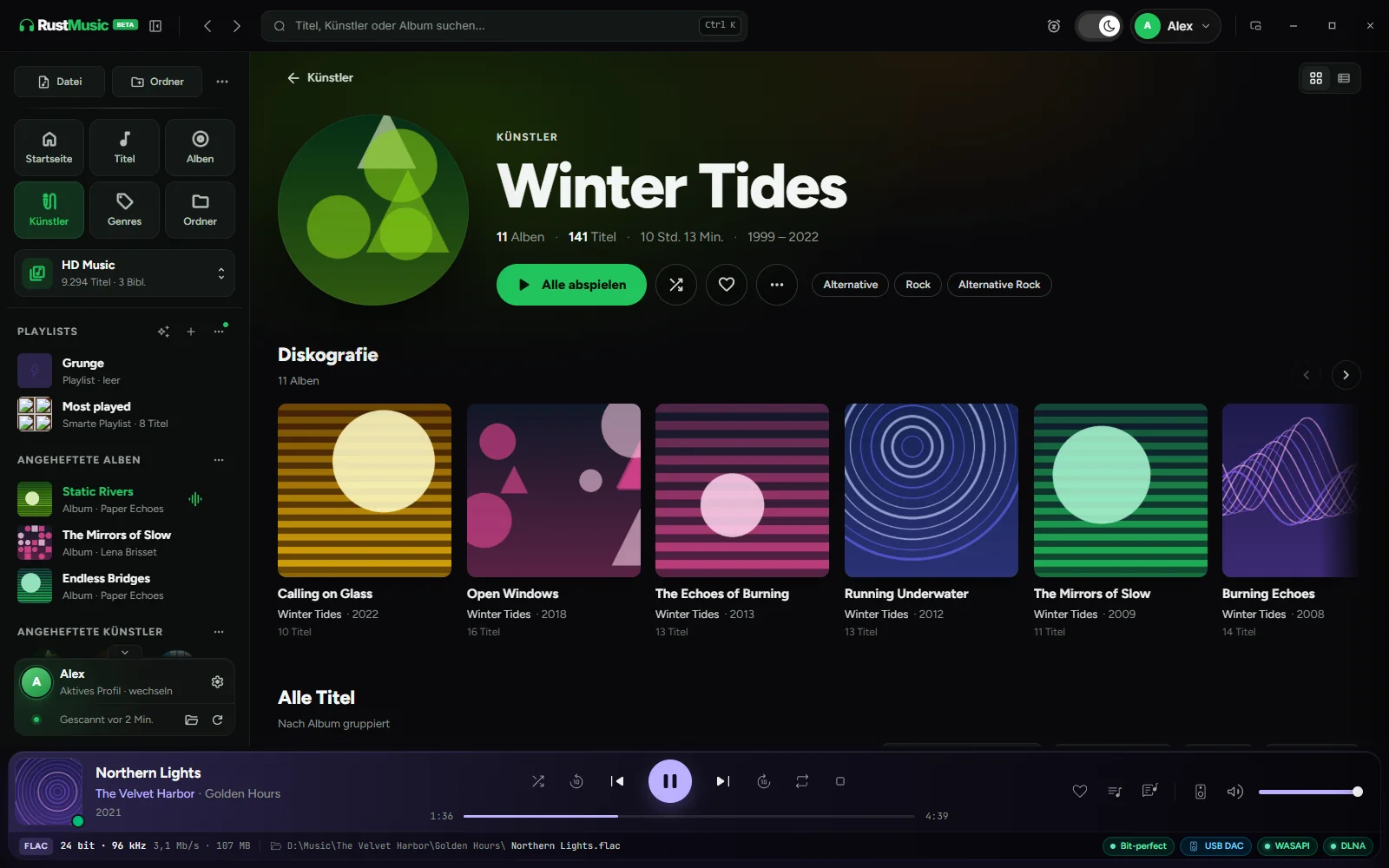
Die Künstlerseite vereint Porträt, Diskografie, alle Titel und den Bereich „Erscheint auf“ für Alben, auf denen der Künstler als Gast zu hören ist.
Die Seite eines Komponisten zeigt seine Alben, seine Titel und seine Interpreten, die häufigsten zuerst; ihr Menü „…“ spielt ab, mischt, reiht ein oder fügt zu einer Playlist hinzu. Sie erreichen sie über die Ansicht Komponisten, die Seite eines Titels, die Spalte Komponist und die Suche. Als Foto dient das des gleichnamigen Künstlers, sonst ein Deezer-Porträt, sonst zwei farbige Initialen.
Suche, Favoriten und Anheften
- Suche: Ctrl K (⌘ K auf dem Mac) von überall aus, dann einen Titel, Künstler oder ein Album eingeben. Die Ergebnisseite zeigt das beste Ergebnis, die Titel mit ihrer Qualität und Dauer, die Alben, die Künstler und die Komponisten, mit Filtern nach Typ und „Alle abspielen“. Sie durchsucht nur die Bibliotheken des aktiven Profils.
- Favoriten: Das Herz fügt einen Titel zu „Favorisierte Titel“ in der Seitenleiste hinzu.
- Anheften: Rechtsklick auf ein Album oder einen Künstler, dann „An Seitenleiste anheften“, um es mit einem Klick erreichbar zu halten.
- „Kürzlich gespielt“ zeigt, was Sie zuletzt gehört haben. Dieser Verlauf und die Fortsetzungspositionen gehören zu jedem Profil.
- Seitenleiste: Das Menü „…“ der Playlists bietet „Seitenleiste anordnen“. Die Bereiche Playlists, Online hören und Angeheftet, die angehefteten Playlists, „Favorisierte Titel“ und „Kürzlich gespielt“ lassen sich an ihrem Griff oder mit den Pfeilen verschieben; die Reihenfolge bleibt gespeichert.
Mehrere Künstler
Ein Name wie „Chris Brown/Nicki Minaj“ oder „Billie Eilish & Khalid“ vereint oft zwei Künstler, „AC/DC“ oder „Simon & Garfunkel“ dagegen sind Bands. RustMusic prüft jeden zweifelhaften Namen (Komma, Schrägstrich, „&“, „x“ …) ein einziges Mal: zuerst über den ARTISTS-Tag der Datei, sonst über MusicBrainz, an das nur Künstlernamen gesendet werden. Ohne sichere Antwort ändert sich nichts, und der Name wird Ihnen vorgeschlagen.
- Starten: Einstellungen → Speicher & Daten → „Mehrere Interpreten prüfen“, oder Menü „…“ eines Künstlers → „Sind das mehrere Interpreten?“.
- Das Fenster verfolgt die Prüfung live und kann sie mit „Im Hintergrund fortsetzen“ weiterlaufen lassen. Danach wird es zur Übersicht: „Getrennt“, jeweils rückgängig zu machen, und „Zu entscheiden“, wo Sie „Trennen“ oder „Ein Interpret“ wählen.
- „Nach jedem Scan prüfen“ behandelt neue Namen automatisch; „Korrekturen ansehen“ öffnet die letzte Übersicht wieder.
- Der ARTISTS-Tag (geschrieben von Picard oder Mp3tag) wird beim Scan gelesen: Die genaue Künstlerliste eines Titels wird dann unverändert übernommen.
Ihre Dateien werden nie verändert: Nur die Verknüpfungen zwischen Titeln und Künstlern ändern sich in RustMusic.
Einzelne Dateien hinzufügen
- Ziehen Sie Audiodateien auf eine Ansicht der Bibliothek: „Audiodateien hier ablegen“ erscheint, und die Dateien werden hinzugefügt.
- Mit „Dateien hinzufügen“ wählen Sie Dateien aus, die in die Bibliothek importiert werden.
- Die Schaltflächen „Datei“ und „Ordner“ spielen Musik ab, ohne sie zu importieren. Sie sind standardmäßig ausgeblendet: Aktivieren Sie sie unter Einstellungen → Aussehen.
Warteschlange, Songtexte und Mini-Player
Ein Klick auf einen Titel startet die Wiedergabe und legt die Liste, aus der geklickt wurde, in die Warteschlange: Die Musik läuft mit den folgenden Titeln weiter. Die Schaltfläche „Warteschlange“ im Player zeigt die Warteschlange an und erlaubt, sie neu zu ordnen.
Die Schaltfläche „Songtext“ zeigt den Songtext an, synchronisiert, sofern verfügbar. RustMusic verwendet eine .lrc-Datei neben dem Titel, falls vorhanden, und sucht andernfalls beim offenen Dienst LRCLIB.
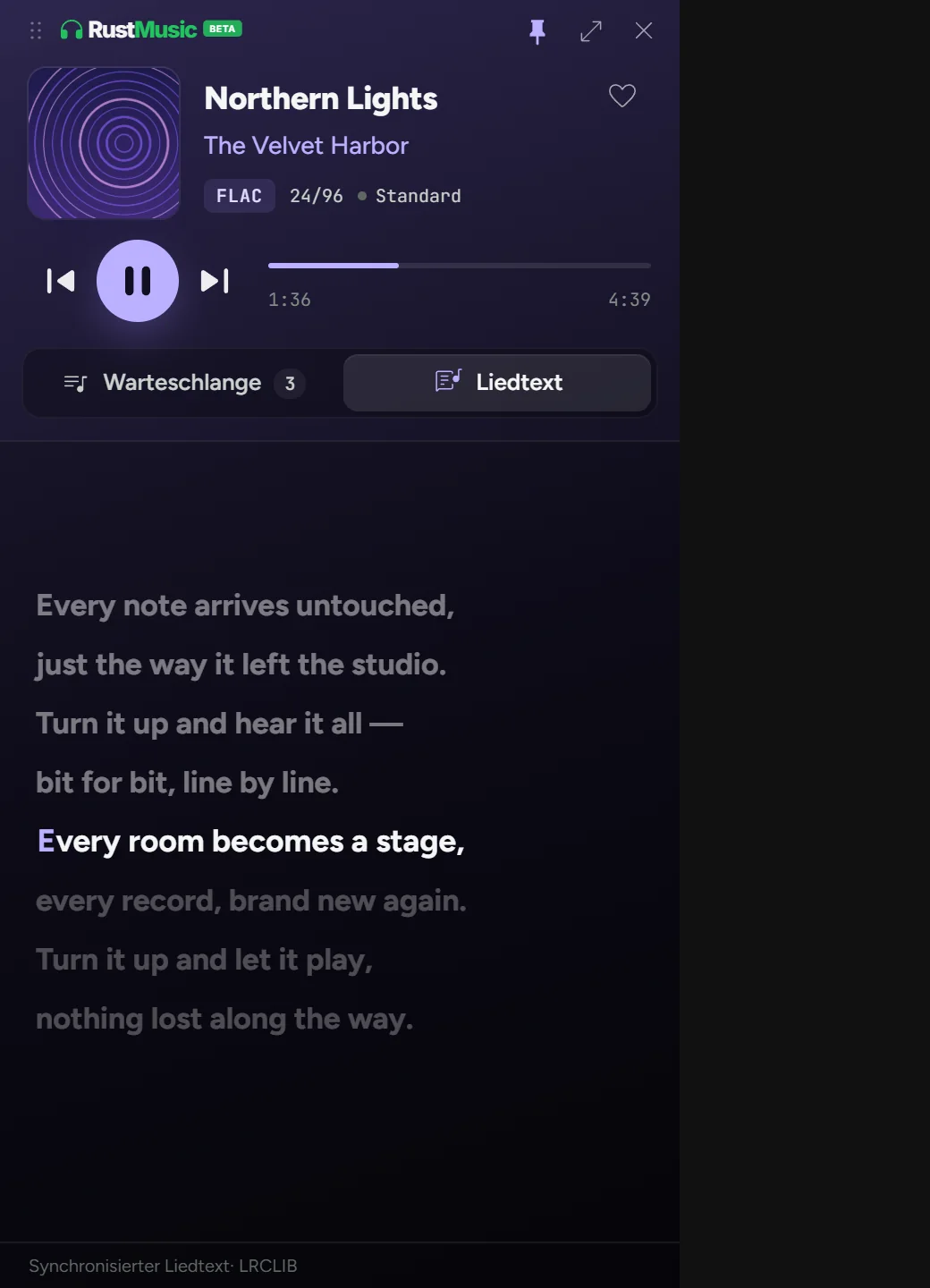
Der „Mini-Player-Modus“ in der Titelleiste (oder Ctrl + Umschalt + M, ⌘ + ⇧ + M auf dem Mac) verkleinert RustMusic zu einem kleinen Player, der über anderen Fenstern bleiben kann. Seine Lautstärke-Schaltfläche am Ende der Steuerelemente öffnet Stummschaltung und Regler; auch das Mausrad über dieser Schaltfläche regelt die Lautstärke. Die Blase erscheint vertikal oder horizontal, wählbar unter Einstellungen → Aussehen → Mini-Player.
Aus dem Mini-Player heraus verkleinert der Mikro-Player das Fenster auf ein quadratisches Cover. Beim Darüberfahren erscheinen Zurück, Wiedergabe, Weiter, die Zeitleiste, die Lautstärke und die Rückkehr zum Mini-Player. Mit dem Griff in der Ecke lässt sich das Cover bis auf das Dreifache vergrößern; die Größe bleibt gespeichert, unter Windows und macOS auch die Position.
Der „Sleep-Timer“ stoppt die Musik nach einer gewählten Dauer oder am Ende des Titels, und die Seite „Statistiken“ im Profilmenü fasst Ihr Hörverhalten zusammen.
Weiterführende Anleitungen
Keine Antwort auf Ihre Frage?
Eröffnen Sie ein Issue auf GitHub: Jede Rückmeldung hilft, RustMusic und diese Dokumentation zu verbessern.