Podcasts
RustMusic folgt Ihren Podcasts: Suche in Apple Podcasts oder Adresse eines RSS-Feeds, die meistgehörten Sendungen jedes Landes, Hören während des Downloads und Fortsetzen dort, wo Sie aufgehört haben.
Aktuell für Version 0.4.3
Dokumentation
Podcasts aktivieren
Podcasts sind standardmäßig aus. Aktivieren Sie „Podcasts aktivieren“ unter Einstellungen → Online hören: Eine Podcasts-Seite erscheint, mit einem Eintrag im Bereich „Online hören“ der Seitenleiste.
Ausgeschaltet wird kein Feed kontaktiert, und Ihre Abonnements bleiben erhalten. Eingeschaltet gehen die Suchanfragen an das Verzeichnis Apple Podcasts; Feeds und Folgen werden direkt beim jeweiligen Anbieter geladen, ohne Zwischenstelle. Solange RustMusic geöffnet ist, werden Ihre Abonnements standardmäßig alle 6 Stunden geprüft; „Nach neuen Folgen suchen“ legt diese Häufigkeit fest.
Eine Sendung finden
- Suche im Verzeichnis Apple Podcasts, im Feld „Podcast suchen oder Adresse eines RSS-Feeds einfügen“.
- Eine unverändert eingefügte RSS-Feed-Adresse: Die Schaltfläche wird zu „Diesen Feed hinzufügen“.
- „Meistgehört“: die Apple-Podcasts-Charts des gewählten Landes, nach Kategorie (Nachrichten, Gesellschaft, Geschichte, True Crime, Comedy, Wissenschaft…), sortierbar nach Platzierung, Name oder neuester Folge.
Ein Klick auf eine Sendung öffnet ihre Seite mit ihren Folgen und der Wiedergabe: Das Abonnement erfolgt dabei automatisch. Der Rechtsklick (oder das Menü „…“) bietet eine „Vorschau“ ohne Abonnement: die Beschreibung und die neuesten Folgen.
Die Podcasts-Seite
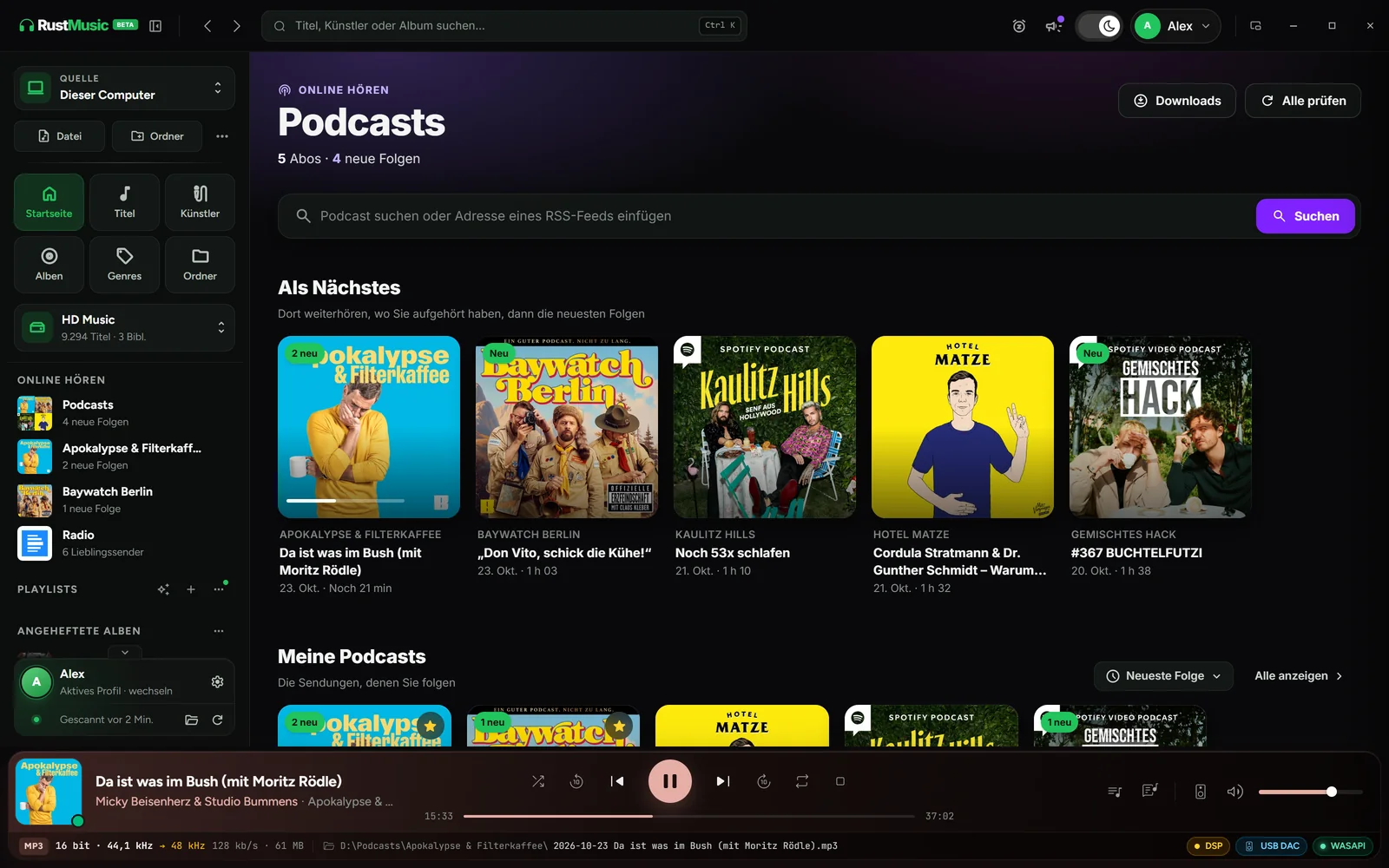
- „Als Nächstes“: eine Folge pro Sendung, die angefangene oder die neueste, mit ihrem Fortschritt. Das Menü „…“ einer Karte (oder der Rechtsklick) bietet „Aus ‚Als Nächstes‘ entfernen“, „Als gehört markieren“ und „Öffnen“; eine entfernte Sendung kehrt mit ihrer nächsten Folge zurück. „Liste leeren“ im Menü „…“ des Bereichs entfernt alle.
- „Meine Podcasts“: Ihre Abonnements, sortierbar nach neuester Folge, Name, Abonnementdatum oder neuen Folgen. „Alle anzeigen“ öffnet die vollständige Liste.
- „Downloads“ und „Alle prüfen“ oben rechts. Neue Folgen werden auch im Hintergrund gesucht.
Die Seite einer Sendung
- Die Folgen, nach Monaten geordnet, „Neueste zuerst“ oder „Älteste zuerst“, mit dem Filter „Ungehört“.
- Die Karte „Weiterhören“ für die angefangene Folge und „Alle als gehört markieren“.
- Das Menü „Abonniert“: „Nach neuen Folgen suchen“, „Neue Folgen herunterladen“ (automatischer Download für diese Sendung) und „Abo beenden“.
- Der Stern heftet die Sendung in der Seitenleiste unter „Podcasts“ an, und an den Anfang von „Meine Podcasts“.
Das Menü „…“ einer Folge bietet „Als Nächstes“, „Zur Warteschlange hinzufügen“, „Als gehört markieren“ und den Download.
Hören, Fortsetzen und Warteschlange der Folgen
Standardmäßig ist die Wiedergabe „Sofort“: Die Folge startet nach wenigen Sekunden, während sie heruntergeladen wird, und ein weiter Sprung nach vorn muss nicht auf das Ende des Downloads warten. Bei „Verzögert“ wird die Folge zuerst vollständig heruntergeladen, was bei einer instabilen Verbindung hilft. Für einen UPnP-Netzwerkplayer wird die Folge immer zuerst vollständig heruntergeladen.
- Eine Folge setzt dort fort, wo Sie aufgehört haben, und wird am Ende als „gehört“ markiert.
- Die folgenden ungehörten Folgen schließen sich an. Folgen haben ihre eigene Warteschlange, getrennt von der Musik.
- Folgen erscheinen nicht unter „Kürzlich gespielt“ und haben keine Favoriten-Schaltfläche.
Wiedergabegeschwindigkeit
Während einer Folge erscheint rechts im Player die Schaltfläche für die Geschwindigkeit (sie zeigt die aktuelle Geschwindigkeit an, zum Beispiel „1,25ד). Voreinstellungen von 0,75× bis 2×, und die Schaltflächen „Langsamer“ und „Schneller“ reichen von 0,5× bis 3× in Schritten von 0,05. Die Stimme behält ihre Tonhöhe: kein Mickymaus-Effekt. Restzeit und gesparte Zeit werden unter den Einstellungen angezeigt.
- Die gewählte Geschwindigkeit wird für die Sendung gespeichert.
- Für Sendungen, deren Geschwindigkeit Sie noch nicht gewählt haben: Einstellungen → Online hören → „Standard-Wiedergabegeschwindigkeit“.
- Folgen laufen immer über die gemeinsame Ausgabe, auch wenn der exklusive Modus für die Musik aktiviert ist.
- Auf einem UPnP-Netzwerkplayer läuft die Folge mit normaler Geschwindigkeit.
Kapitel
Liefert die Sendung Kapitel, in ihrem Feed oder in der MP3-Datei, erscheinen sie als Markierungen auf der Fortschrittsleiste, und das aktuelle Kapitel wird unter dem Titel angezeigt. Die Schaltfläche „Kapitel“ im Player öffnet die Liste: Ein Klick springt zum Kapitel, „Vorheriges Kapitel“ und „Nächstes Kapitel“ wechseln von einem zum anderen, und „Link des Kapitels öffnen“ öffnet den Link, falls es einen gibt.
Downloads
Die Downloads-Seite zieht Bilanz über die auf dem Computer gespeicherten Folgen: Anzahl, belegter Platz, bereits gehörte Folgen und freigebbarer Platz sowie die Aufteilung nach Sendung. Dort löschen Sie eine Folge, eine Sendung, „Gehörte löschen“ oder „Alle löschen“. Die Dateien tragen einen lesbaren Namen, zum Beispiel „Sendung/2026-10-21 Titel.mp3“.
Unter Einstellungen → Online hören legt „Gehörte Folgen“ fest, was mit ihnen geschieht: behalten, sofort löschen, nach 24 Std. (Standard), 7 Tagen oder 30 Tagen löschen.
„Nach neuen Folgen suchen“ legt die Suche im Hintergrund fest: nie, stündlich, alle 6 Stunden (Standard) oder einmal am Tag. „Hörverlauf löschen“ macht alle Folgen wieder ungehört, ohne Fortsetzungsposition; Abonnements und Downloads bleiben.
Importieren und exportieren (OPML)
Um Ihre Abonnements aus einer anderen Podcast-App zu übernehmen oder dorthin mitzunehmen: Einstellungen → Online hören → „Abonnements (OPML)“, Schaltflächen „Importieren“ und „Exportieren“. Der Export erstellt die Datei rustmusic-podcasts.opml.
Weiterführende Anleitungen
Keine Antwort auf Ihre Frage?
Eröffnen Sie ein Issue auf GitHub: Jede Rückmeldung hilft, RustMusic und diese Dokumentation zu verbessern.