Playlists und intelligente Playlists
Klassische Playlists stellen Sie von Hand zusammen. Intelligente Playlists bauen sich anhand von Regeln selbst auf und aktualisieren sich, während Ihre Bibliothek wächst.
Aktuell für Version 0.4.3
Dokumentation
Klassische Playlists
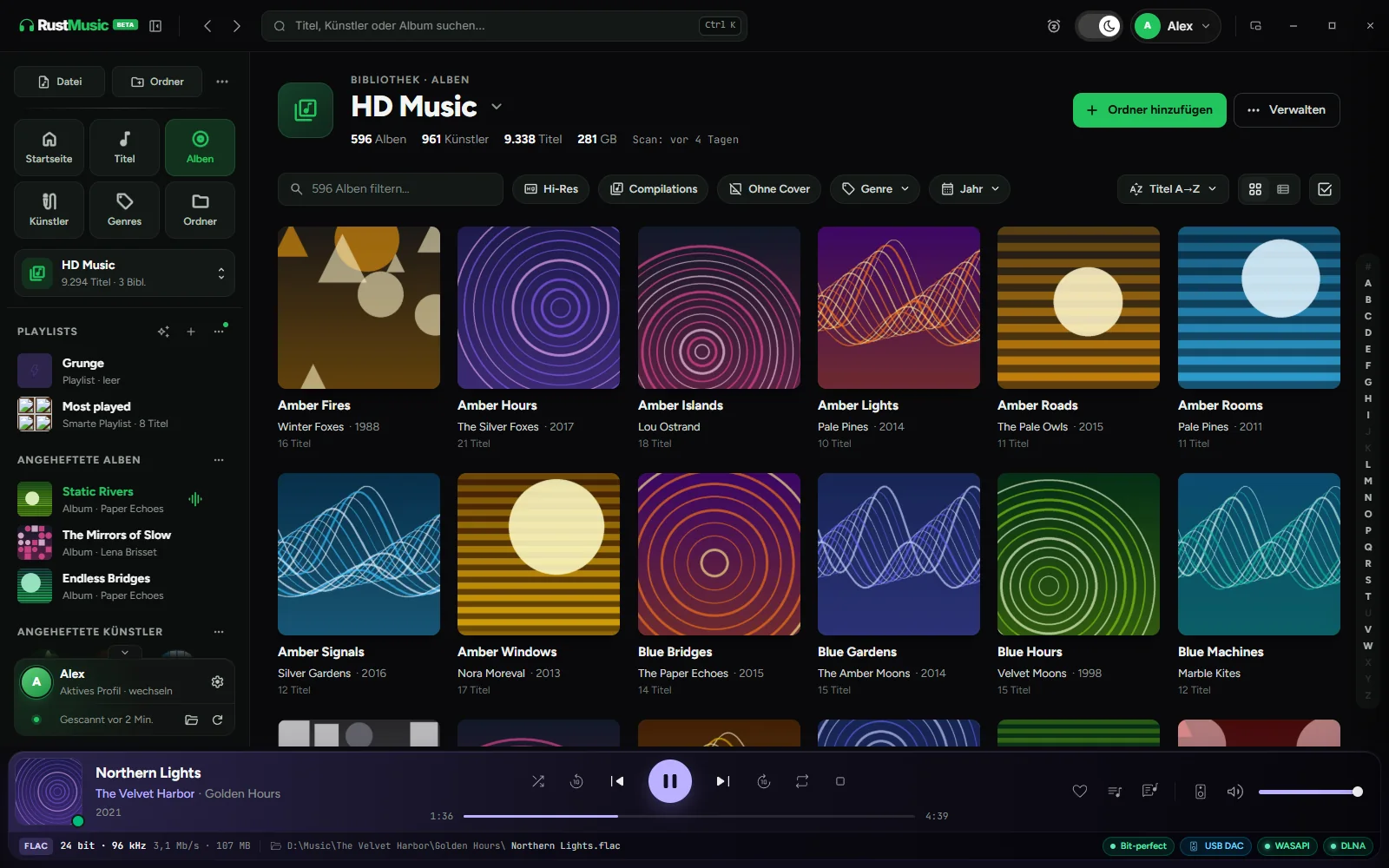
Erstellen Sie eine Playlist, geben Sie ihr einen Namen, eine Farbe und ein Symbol und fügen Sie Titel über deren Menü oder eine Auswahl hinzu. Der Tab Playlists zeigt alle Listen, mit Suche, Filtern für klassische / intelligente Listen, Sortierung sowie Raster- und Listenansicht. Die Seitenleiste zeigt nur angeheftete Playlists; neue werden standardmäßig angeheftet. Per Rechtsklick können Sie sie abspielen, bearbeiten oder löschen. „Zur Playlist hinzufügen“ bietet klassische Listen an: Intelligente Playlists füllen sich über ihre Regeln.
Eine Playlist, „Favorisierte Titel“ und „Kürzlich gespielt“ erscheinen in derselben Tabelle wie die Titel der Bibliothek: dieselben Spalten, dieselbe Sortierung, dasselbe Menü. „Aus Playlist entfernen“ und „Aus Favoriten entfernen“ finden Sie im Menü jedes Titels. Um die Seitenleiste zu entlasten, blenden Sie die Playlists dort unter Einstellungen → Aussehen → Seitenleiste aus.
Ihre .m3u- und .m3u8-Playlists lassen sich importieren: Schaltfläche „Importieren“ oben auf der Playlists-Seite, in der Quelle „Dieser Computer“. Mehrere Dateien lassen sich auf einmal auswählen; jede wird zu einer Playlist mit demselben Namen. Ihre Titel werden in Ihren Bibliotheken über ihren Pfad gefunden, oder über Ordner und Dateinamen, wenn die Liste auf einem anderen Computer geschrieben wurde. Eine Meldung zeigt an, wie viele Titel gefunden wurden und wie viele in der Bibliothek fehlen.
In die andere Richtung: Rechtsklick auf eine Playlist, dann „Als .m3u8 exportieren“: Die Datei lässt sich in den meisten Playern abspielen. Titel von einem Server werden ausgelassen.
Intelligente Playlists
Klicken Sie in der Seitenleiste auf „Intelligente Playlist“. Stellen Sie Ihre Regeln zusammen: Jede verknüpft ein Feld (Bewertung, Wiedergaben, Hinzugefügt am, Format, Abtastrate, Genre… und jeden beliebigen Tag Ihrer Dateien), einen Operator und einen Wert.
- „Entspricht“: allen Bedingungen oder mindestens einer.
- „Gruppe“ verschachtelt Regeln für feinere Kombinationen.
- „Begrenzen auf“ behält eine bestimmte Anzahl Titel, mit frei wählbarer Sortierung.
- Die Zahl der passenden Titel wird während der Eingabe neu berechnet: Sie sehen sofort, wie sich eine Regel auswirkt.
Die fertigen Vorlagen
„Mit einer Vorlage beginnen“ füllt den Editor mit einem Klick, danach können Sie anpassen:
| Vorlage | Was sie enthält |
|---|---|
| Meine Favoriten | Ihre am besten bewerteten Titel |
| Vergessen | Was Sie lange nicht gehört haben |
| Hohe Auflösung | Dateien über CD-Qualität |
| Meistgehört | Ihre am häufigsten gespielten Titel |
| Nie gehört | Was noch nie abgespielt wurde |
| Kürzlich hinzugefügt | Die zuletzt importierten Dateien |
| Meine Lieblingskünstler | Die Künstler, die Sie am meisten hören |
| Meine Lieblingsstile | Ihre bevorzugten Genres |
Weiterführende Anleitungen
Keine Antwort auf Ihre Frage?
Eröffnen Sie ein Issue auf GitHub: Jede Rückmeldung hilft, RustMusic und diese Dokumentation zu verbessern.