Musikserver und Quellen
Ihre Musik auf Navidrome, Jellyfin, einem anderen Subsonic-Server oder dem DLNA-Server eines NAS wird zu einer Quelle von RustMusic, neben Ihren Ordnern: Bibliotheken, Playlists, Lieblingstitel und Verlauf, mit Offline-Wiedergabe.
Aktuell für Version 0.4.3
Dokumentation
Die unterstützten Server
| Typ | Beispiele | Verbindung |
|---|---|---|
| Subsonic · Navidrome | Navidrome, Gonic, Airsonic…: jeder Subsonic-kompatible Server | Benutzername und Passwort, oder API-Schlüssel |
| Jellyfin | Die Musikbibliotheken von Jellyfin | Benutzername und Passwort, oder Benutzername und API-Schlüssel |
| DLNA | MiniDLNA, Medienserver eines NAS | Kein Konto: im lokalen Netzwerk gefunden oder über seine Adresse |
Beta-Funktion. Das Passwort wird nie gespeichert: RustMusic behält nur einen Fingerabdruck (Subsonic), das von Jellyfin ausgegebene Sitzungstoken oder den API-Schlüssel.
Einen Server hinzufügen
- 1
Öffnen Sie Einstellungen → Speicher & Daten
Klicken Sie in der Gruppe „Server“ auf „Server hinzufügen“. Dieselbe Schaltfläche finden Sie unten im Quellenmenü der Seitenleiste.
- 2
Wählen Sie den Typ
„Subsonic · Navidrome“, „Jellyfin“ oder „DLNA“.
- 3
Melden Sie sich an
Geben Sie die „Serveradresse“, Ihren „Benutzername“ und Ihr „Passwort“ ein und klicken Sie dann auf „Verbinden“. „API-Schlüssel verwenden“ ersetzt das Passwort durch einen auf dem Server erstellten Schlüssel. Einen DLNA-Server findet „Suchen“ im Netzwerk; andernfalls geben Sie seine Adresse ein.
- 4
Wählen Sie die Bibliotheken
Geben Sie dem Server einen Namen und haken Sie die „Hinzuzufügende Bibliotheken“ an (bei DLNA die „Hinzuzufügende Ordner“). Jede wird zu einer RustMusic-Bibliothek, gekennzeichnet durch das Wolkensymbol. Klicken Sie auf „Hinzufügen“.
Der Katalog des Servers (Titel, Alben, Künstler, Cover) wird dann synchronisiert, wie bei einem Scan: Die folgenden Synchronisierungen schreiben nur neu, was sich geändert hat.
Ein DLNA-Server in Docker oder in einem anderen Netz meldet sich nicht: Geben Sie seine Adresse ein, zum Beispiel http://127.0.0.1:8200.
Die Quelle wechseln
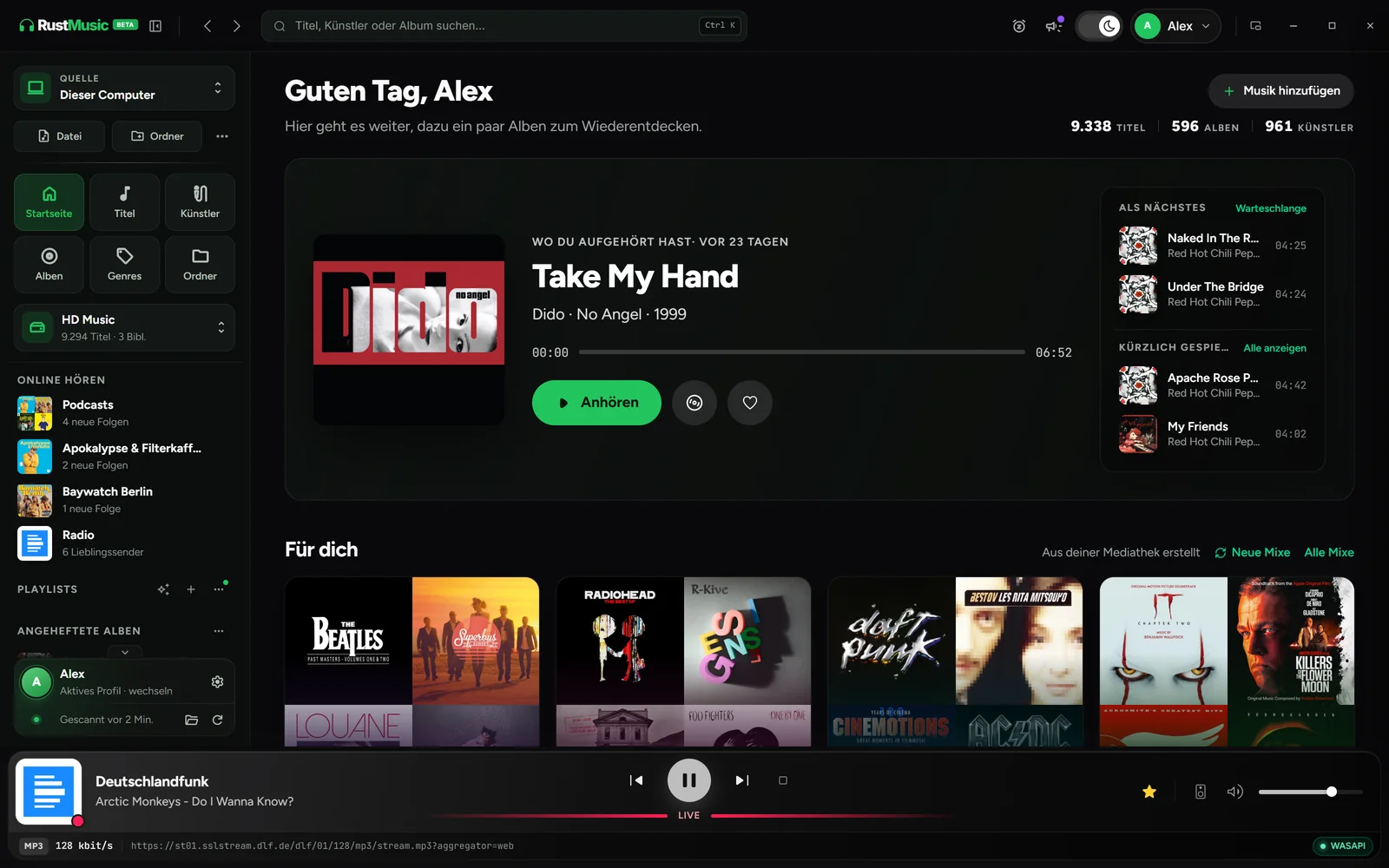
Sobald ein Server hinzugefügt ist, erscheint oben in der Seitenleiste eine Schaltfläche „Quelle“. Sie bietet „Dieser Computer“, jeden Server und „Alle Quellen“ an. Ohne Server erscheint sie nicht, und nichts ändert sich.
- Jede Quelle hat ihre eigenen Bibliotheken, Playlists, Lieblingstitel, ihren Verlauf, ihre Suche und ihre Startseite.
- Ein Wechsel der Quelle unterbricht die Wiedergabe nicht.
- „Alle Quellen“: Ein Album, das lokal und auf einem Server vorhanden ist, erscheint nur einmal. Ein Festplatten- und ein Wolkensymbol spielen oder öffnen die eine oder die andere Version.
Welche Version zuerst geöffnet wird, legen Sie unter Einstellungen → Speicher & Daten → Server fest, Zeile „Doppeltes Ergebnis“: „Lokale Version“ (Standard) oder „Serverversion“.
Wiedergabe und Qualität
Der Titel spielt, während er ankommt: Die Wiedergabe startet sofort, Sprünge bleiben schnell, und der nächste Titel wird vorab vorbereitet. Die zuletzt gehörten Titel werden im Cache behalten.
Jeder Subsonic- oder Jellyfin-Server hat seine eigene „Wiedergabequalität“:
| Qualität | Was ankommt |
|---|---|
| Originaldatei | Die Datei, wie sie ist: FLAC, Hi-Res, auch DSD, und Bit-perfect-Wiedergabe bleibt möglich |
| MP3 320, 192 oder 128 kbit/s | Der Server komprimiert den Titel: leichter bei langsamer Verbindung |
Ist ein Server nicht erreichbar oder deaktiviert, werden seine Titel beim Übergang übersprungen. Ein DLNA-Server mit neuer Adresse wird im Netzwerk von selbst wiedergefunden.
Offline behalten
Rechtsklick (oder Menü „…“) auf einen Titel, ein Album, einen Künstler, ein Genre oder eine Playlist des Servers, dann „Offline behalten“: Diese Titel werden heruntergeladen und bleiben auch bei ausgeschaltetem Server abspielbar. Eine mit „Offline verfügbar“ gekennzeichnete Wolke zeigt sie an. „Nicht mehr offline behalten“ entfernt sie.
Unter Einstellungen → Speicher & Daten zeigt die Karte des Servers „Offline: n Titel“ und den belegten Platz; „Alle entfernen“ gibt alles frei.
Was an den Server zurückgeht
- Likes, Bewertungen, Wiedergaben und der gerade laufende Titel werden an den Server zurückgemeldet (Subsonic; bei Jellyfin Favoriten, Wiedergaben und laufende Wiedergabe). Ist der Server nicht erreichbar, werden sie später gesendet.
- Die Playlists des Servers werden importiert und lassen sich in beide Richtungen bearbeiten. Beim Erstellen einer Playlist in einer Serverquelle bietet „Wo erstellen“ den Server oder nur „RustMusic“ an; die Playlists-Seite ordnet sie unter „Vom Server“ und „In RustMusic“.
- „Playlists anheften“ zeigt sie in der Seitenleiste an, Server für Server. Navidrome importiert auch die .m3u der Alben: Lassen Sie diese Einstellung bei vielen davon ausgeschaltet.
- Liefert der Server den Songtext eines Titels, hat er Vorrang vor der Online-Suche.
- Eine Compilation ohne Tag „Albumkünstler“, die ein Server in ein Album pro Künstler aufteilt, wird zu einem einzigen Album „Various Artists“ zusammengeführt, wie bei Ihren Ordnern. Zwei verschiedene Alben mit demselben Titel bleiben getrennt.
Einen Server verwalten oder entfernen
Unter Einstellungen → Speicher & Daten hat jeder Server seine eigene Karte: Verbindungsstatus, „Server aktiviert“, Bibliotheken und Datum der Synchronisierung. „Synchronisieren“ startet die Synchronisierung erneut, „Ordner…“ fügt weitere Ordner des Servers als Bibliotheken hinzu.
„Entfernen“ löscht aus RustMusic den Katalog des Servers, seine Spuren in Playlists, Lieblingstiteln, zuletzt gehörten Titeln und Warteschlange, seine laufende Wiedergabe und seinen Cache. Zur Bestätigung müssen Sie LÖSCHEN eingeben. Auf dem Server wird nichts gelöscht: Sie können ihn wieder hinzufügen.
Weiterführende Anleitungen
Keine Antwort auf Ihre Frage?
Eröffnen Sie ein Issue auf GitHub: Jede Rückmeldung hilft, RustMusic und diese Dokumentation zu verbessern.