Netzwerk: Player, AirPlay und DLNA
RustMusic schickt Musik an die Netzwerkplayer und AirPlay-Geräte in Ihrem Zuhause und teilt Ihre Bibliothek mit ihnen über seinen DLNA-Server. Alles wird unter Einstellungen → Netzwerk & DLNA eingerichtet.
Aktuell für Version 0.4.3
Dokumentation
Drei Wege, über das Netzwerk zu hören
| Funktion | Wer die Datei abspielt | Qualität | Standard |
|---|---|---|---|
| Netzwerkplayer (UPnP/DLNA) | Das Gerät, aus der Originaldatei | Die der Datei, sofern das Gerät sie unterstützt | Beta, aus |
| AirPlay (v1) | RustMusic, das den Ton an das Gerät sendet | CD-Qualität (16 Bit / 44,1 kHz) | Beta, aus |
| DLNA-Server | Das Gerät, das Ihre Bibliothek selbst durchsucht | Die der Datei | Zu aktivieren |
Mit einem Netzwerkplayer oder einem AirPlay-Gerät steuern Sie alles aus RustMusic: Warteschlange, Pause, Lautstärke. Mit dem DLNA-Server wählt und spielt der Verstärker, der Fernseher oder deren App die Titel.
Auf einem Netzwerkplayer abspielen (UPnP/DLNA)
Beta-Funktion, standardmäßig aus: Solange sie ausgeschaltet ist, sucht RustMusic keine Geräte im Netzwerk.
- 1
Netzwerkwiedergabe aktivieren
Aktivieren Sie unter Einstellungen → Netzwerk & DLNA in der Gruppe „Netzwerkplayer“ die Option „Auf einem Netzwerkplayer abspielen“.
- 2
Ausgabemenü öffnen
In der Player-Leiste hat das Menü „Audioausgabe“ jetzt einen Abschnitt „Netzwerkplayer“. Die Suche startet beim ersten Öffnen; „Suchen“ startet sie erneut.
- 3
Gerät wählen
WiiM, Verstärker oder Netzwerkplayer (Onkyo, Denon, Marantz, Yamaha…): Ab jetzt spielt dieses Gerät ab.
Die Datei wird unverändert gesendet, ohne Konvertierung: Das Gerät dekodiert sie, in Hi-Res, wenn es das kann. Warteschlange, Spulen, Pause, Lautstärke und lückenlose Wiedergabe funktionieren wie lokal, und Titel, Künstler, Album und Cover erscheinen auf dem Gerät.
- Ein Wechsel der Ausgabe während des Hörens setzt den Titel an derselben Stelle fort.
- Der gewählte Player wird beim nächsten Start wiedergefunden.
- Ein Format, das das Gerät nach eigener Angabe nicht abspielt, wird sofort gemeldet, statt stumm zu bleiben. Bei DSD ist das oft der Fall.
- Während der Wiedergabe zeigt die Statuszeile des Players den Gerätenamen anstelle der Audiokette.
Exklusivmodus und natives DSD (DoP) unter Einstellungen → Audio betreffen die Ausgänge des Computers. Bei einem Netzwerkplayer dekodiert das Gerät die Datei.
Sonos-Lautsprecher
- Sonos-Lautsprecher erscheinen unter „Netzwerkplayer“ mit dem Namen ihres Raums.
- In einer Gruppe wird die Wiedergabe automatisch an den Lautsprecher übergeben, der die Gruppe steuert.
- Sonos-Lautsprecher spielen bis 24 Bit / 48 kHz.
- Zwischen den Titeln entsteht eine kurze Lücke: Das ist zu erwarten und kein Fehler.
Auf einem AirPlay-Gerät abspielen
Nur AirPlay 1, als Beta und standardmäßig aus. Aktivieren Sie „Auf einem AirPlay-Gerät abspielen (v1)“ unter Einstellungen → Netzwerk & DLNA, Gruppe „Netzwerkplayer“.
AirPlay-Geräte (Verstärker von Onkyo, Denon, Marantz…, AirPort Express, Apple TV, Shairport Sync) erscheinen im Abschnitt „Netzwerkplayer“ des Menüs „Audioausgabe“, mit ihrem Symbol. Hier spielt RustMusic selbst ab und sendet den Ton in CD-Qualität (16 Bit / 44,1 kHz, ALAC) an das Gerät: Warteschlange, lückenlose Wiedergabe, Replay Gain, Spulen und Pause bleiben die von RustMusic. Die Verbindung bleibt von einem Titel zum nächsten offen.
- Das Gerät spielt etwa 2 Sekunden nach dem Senden. RustMusic berücksichtigt das: Die angezeigte Position folgt dem, was Sie hören, eine Pause ist sofort zu hören, und die Wiedergabe setzt dort fort, wo Sie aufgehört haben zu hören.
- Die Lautstärke von RustMusic wirkt auf den gesendeten Ton, nie auf die Lautstärke des Verstärkers.
- Titel, Künstler, Album, Cover und Fortschritt erscheinen auf dem Gerät, je nachdem, was es anzeigen kann, sobald der Titel zu hören ist.
Ein passwortgeschütztes Gerät oder eines, das nur AirPlay 2 akzeptiert, wird nicht angeboten. DSD wird über AirPlay noch nicht unterstützt.
Das Abzeichen „Netzwerk“
Sobald eine Netzwerkfunktion aktiv ist, erscheint in der Player-Leiste ein Abzeichen „Netzwerk“. Seine Symbole zeigen, was läuft (UPnP/DLNA-Player, AirPlay, DLNA-Freigabe); beim Darüberfahren erscheinen die Details.
Ein Klick öffnet ein Menü in zwei Teilen: „Musik senden an“ („UPnP/DLNA-Player“, „AirPlay (v1)“) und „Bibliothek freigeben“ („DLNA-Server“). Jede Zeile lässt sich mit einem Handgriff ein- oder ausschalten und zeigt ihren Zustand: „Aus“, „Bereit: unter Audioausgabe wählen“, „Wiedergabe auf TX-RZ900“ oder „Online · 192.168.1.24:8200“. „Netzwerkeinstellungen“ öffnet die Einstellungen.
Ihre Bibliothek teilen (DLNA-Server)
- 1
Öffnen Sie Einstellungen → Netzwerk & DLNA
Aktivieren Sie in der Gruppe „DLNA-Server“ die Option „Im Netzwerk freigeben“.
- 2
Benennen Sie den Server bei Bedarf
„Servername“ ist der auf Ihren Geräten angezeigte Name (standardmäßig „RustMusic Media Server“). Der „HTTP-Port“ ist standardmäßig 8200.
- 3
Erlauben Sie RustMusic in der Firewall
Erlauben Sie unter Windows den Zugriff für private Netzwerke, falls Sie danach gefragt werden.
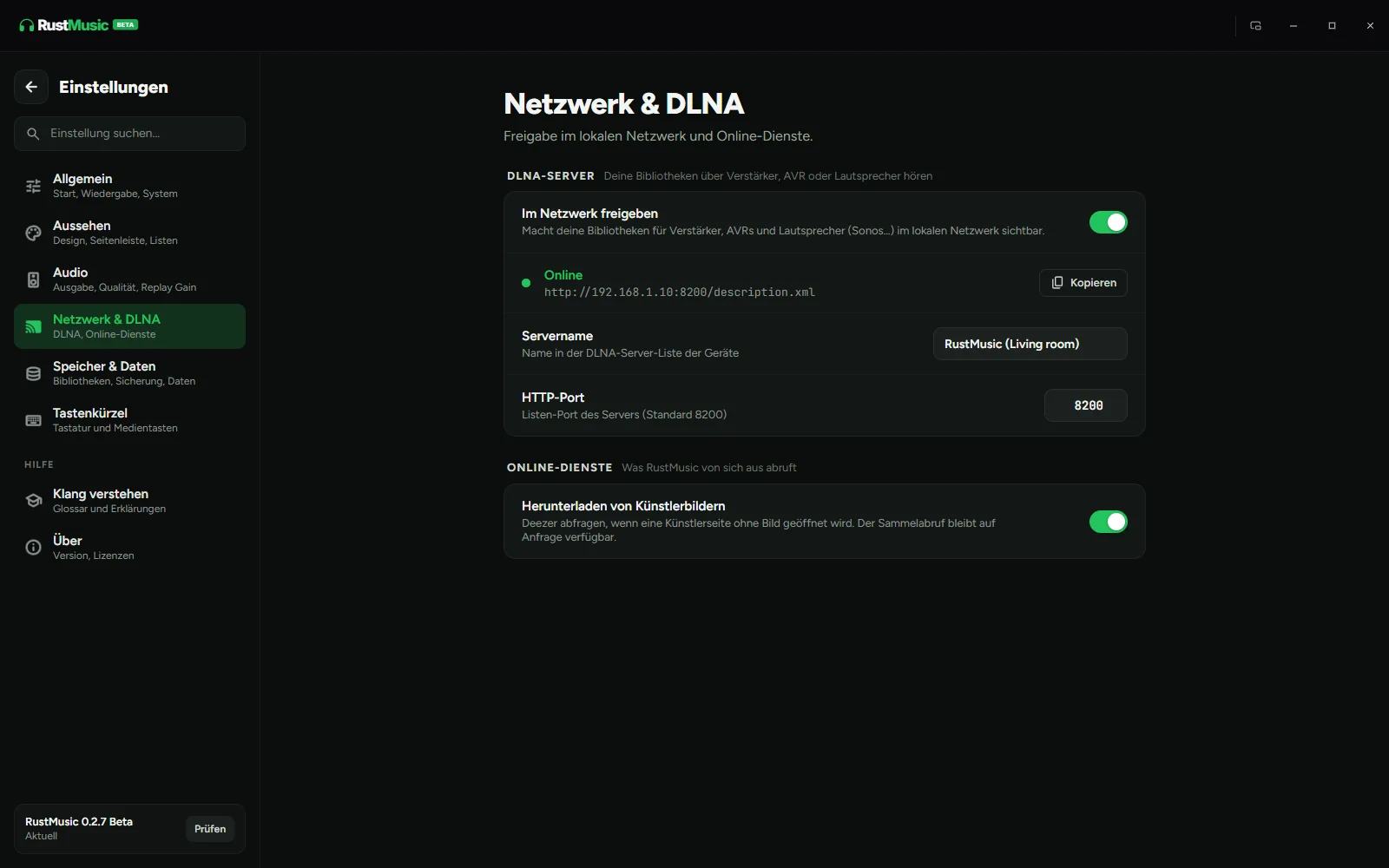
Ist der Server „Online“, zeigen die Einstellungen seine Adresse, die „Kopieren“ in die Zwischenablage legt. War der Server aktiviert, startet er beim Start von RustMusic automatisch wieder. Er stoppt, wenn die App geschlossen wird.
Von einem Gerät aus hören
Öffnen Sie auf Ihrem Verstärker, Ihrem Fernseher oder in deren App die Netzwerkquelle („Server“, „Media Server“, „Netzwerkbibliothek“…). RustMusic erscheint dort von selbst. Durchsuchen Sie nach Künstlern, Alben oder Ordnern, mit Covern.
Pause und Spulen funktionieren vom Verstärker oder seiner App aus. Vor 0.3.0 gab der Server nicht an, dass er sie unterstützt, und manche Geräte (vor allem Onkyo) verweigerten die Pause.
Die Dateien werden unverändert gesendet, ohne Konvertierung: Das Gerät muss das Format abspielen können (FLAC, Hi-Res, DSD…).
VPN und macOS
- VPN: Bei aktivem VPN (WireGuard, OpenVPN…) meldet sich der DLNA-Server nur auf den Netzwerkkarten des lokalen Netzes an, nie im Tunnel, und die angezeigte Adresse ist die des lokalen Netzes. Vor 0.3.0 konnten die Verstärker im Wohnzimmer „Kein Server“ anzeigen.
- Die Suche nach Netzwerkplayern und AirPlay-Geräten geht von jeder Netzwerkkarte des Computers aus: Ein VPN oder eine virtuelle Netzwerkkarte verdeckt die Geräte im Wohnzimmer nicht mehr.
- macOS: RustMusic bittet um die Erlaubnis, auf das lokale Netzwerk zuzugreifen. Ohne sie blockiert macOS 15 die Gerätesuche und den DLNA-Server stillschweigend. Haben Sie abgelehnt, aktivieren Sie RustMusic unter Systemeinstellungen → Datenschutz & Sicherheit → Lokales Netzwerk.
Weiterführende Informationen
Zur Wahl der Hardware, den unterstützten Formaten und der Fehlersuche im Netzwerk lesen Sie die ausführliche Anleitung „FLAC auf einem Netzwerkverstärker hören (DLNA / UPnP)“ im Bereich Anleitungen. Um den Verstärker selbst zu steuern (Lautstärke, Quellen, Klangmodi), lesen Sie die Seite „Verstärker-Fernbedienung“.
Weiterführende Anleitungen
Keine Antwort auf Ihre Frage?
Eröffnen Sie ein Issue auf GitHub: Jede Rückmeldung hilft, RustMusic und diese Dokumentation zu verbessern.