Réglages audio : sortie, bit-perfect et DSD
C’est ici que RustMusic fait la différence : choisir votre DAC, lui envoyer les fichiers sans aucune modification et lire le DSD en natif. Tous ces réglages sont dans Réglages → Audio.
À jour pour la version 0.4.3
Documentation
Choisir la sortie
La section « Sortie » liste tous vos périphériques : carte son, sortie HDMI, casque, DAC USB. Pour chacun, RustMusic indique les fréquences et la profondeur qu’il accepte, et un badge de qualité (Qualité CD, Hi-Res, Ultra Hi-Res). Choisissez « Utiliser comme sortie » sur celui que vous écoutez ; « Actualiser » rafraîchit la liste après avoir branché un appareil.
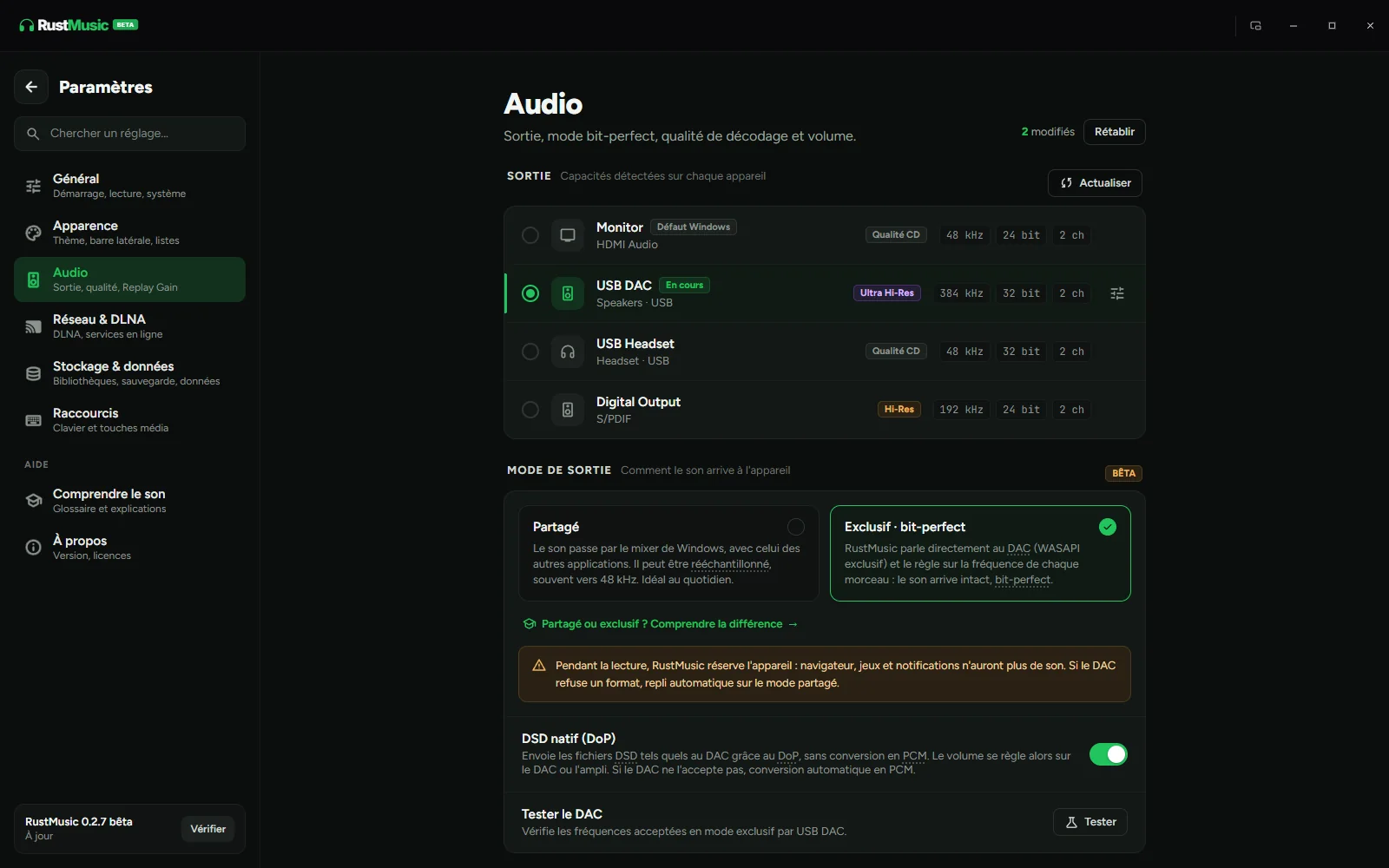
Un changement de sortie, de mode (exclusif ou partagé), du DSD natif ou du profil de qualité s’applique tout de suite : le morceau en cours repart au même endroit avec la nouvelle configuration, sans relancer l’application. En pause, le changement s’applique à la reprise.
Si la sortie lâche en pleine lecture (câble USB capricieux, DAC réinitialisé, format changé dans Windows), RustMusic la rouvre et le morceau reprend là où il s’était coupé. Si elle ne revient pas en 5 secondes, la lecture passe sur la sortie du système, avec le message « Sortie audio perdue ». Le morceau suivant retente la sortie choisie.
Mode partagé ou exclusif
| Partagé | Exclusif | |
|---|---|---|
| Autres sons de l’ordinateur | Mélangés à la musique | Coupés sur cette sortie |
| Fréquence envoyée | Celle du système | Celle du fichier si prise en charge |
| Rééchantillonnage | Possible | Aucun si le format est pris en charge |
En mode exclusif, RustMusic réserve la sortie : WASAPI sous Windows, accès direct ALSA sous Linux, « hog mode » de CoreAudio sous macOS. Pour une lecture PCM bit-perfect, utilisez une source sans perte, un DAC acceptant sa fréquence et ses canaux, un volume à 100 % et un ReplayGain désactivé ou neutre. Réglez le niveau sur votre ampli. Le mode exclusif seul ne garantit pas un signal intact.
Pendant la lecture en mode exclusif, les autres applications (navigateur, notifications, jeux) n’ont plus de son sur cette sortie. Si votre DAC refuse un format, RustMusic repasse automatiquement en mode partagé plutôt que de rester muet.
En mode partagé aussi, la sortie reste ouverte d’un morceau à l’autre : seul le premier morceau attend l’ouverture du DAC. Elle se referme après 30 secondes sans lecture, ou dès qu’une lecture exclusive ou DSD a besoin du DAC.
DSD natif (DoP)
Activez « DSD natif (DoP) » pour envoyer vos fichiers DSF et DFF tels quels à un DAC compatible, qui les décode en natif et affiche « DSD ». Cette option demande le mode exclusif. Le volume logiciel est alors désactivé : réglez le niveau sur votre ampli ou votre DAC.
Si votre DAC n’accepte pas le DoP, le DSD est converti en PCM pour rester lisible. Depuis la version 0.2.8, le DoP s’enchaîne sans coupure sous Windows, macOS et Linux lorsque le format reste compatible avec la sortie. La version 0.2.9 corrige aussi l’enchaînement du DSD converti en PCM.
Tester le DAC (Windows)
« Tester le DAC » vérifie quelles fréquences votre sortie accepte réellement en mode exclusif, au lieu de se fier à ce que Windows déclare. Pratique pour savoir si votre DAC lira vos fichiers 192 kHz ou DSD en natif.
Qualité de décodage et ReplayGain
- « Qualité de décodage » : Auto choisit selon votre machine. Maximale, Équilibrée, Compatibilité et Dégradée réduisent progressivement les traitements pour les ordinateurs modestes.
- « Replay Gain » égalise le volume entre les morceaux (Par morceau) ou entre les albums (Par album), avec un pré-ampli réglable. Un changement de mode ou de pré-ampli s’entend aussitôt sur le morceau en cours. Désactivez-le pour une lecture bit-perfect.
- La lecture sans blanc (gapless) et la reprise de lecture se règlent dans Réglages → Général. L’enchaînement reste sans blanc même quand la sortie rééchantillonne (un fichier 44,1 kHz sur une sortie 48 kHz, par exemple).
Vérifier la chaîne audio
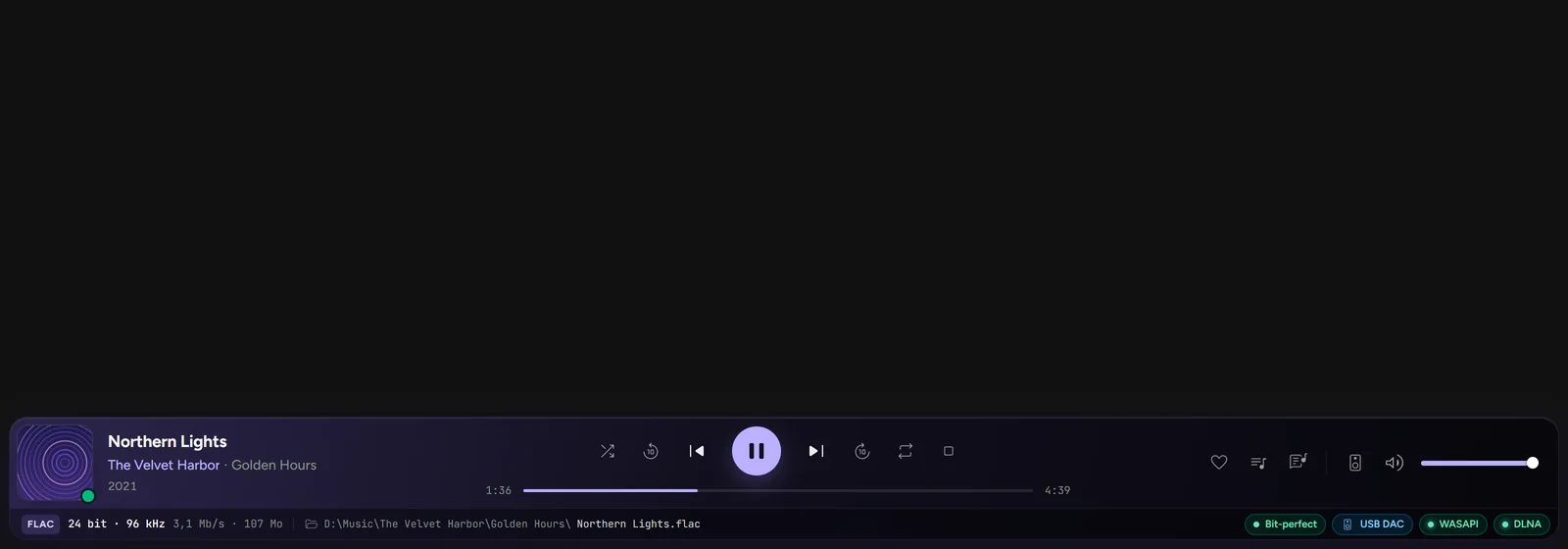
La ligne d’état du lecteur affiche le format réel et la chaîne audio en pastilles. « Bit-perfect » indique une source sans perte envoyée sans modification, avec fréquence et canaux identiques et ReplayGain neutre. « Exclusif » indique une sortie réservée dont le signal peut encore être modifié. Si un mode échoue, la chaîne audio, la pastille et Réglages → Audio expliquent pourquoi. Survolez la chaîne pour voir le détail.
Pour aller plus loin
Une question sans réponse ?
Ouvrez un ticket sur GitHub : chaque retour aide à améliorer RustMusic et cette documentation.