Parcourir votre bibliothèque
Albums, artistes, genres, dossiers ou morceaux : RustMusic vous laisse parcourir votre collection de la façon qui vous ressemble, avec des filtres, une recherche instantanée et des fiches détaillées.
À jour pour la version 0.4.3
Documentation
Les vues de la bibliothèque
Les onglets Morceaux, Artistes, Albums, Genres, Années, Dossiers, Mix et Playlists présentent votre collection sous différents angles. Chaque vue propose recherche, filtres et tri. Années regroupe la musique par décennie et par année ; Mix réunit les mix du jour, par genre, par décennie et vos propres recettes. Années, Mix et Playlists peuvent être affichés ou masqués dans Réglages → Apparence.
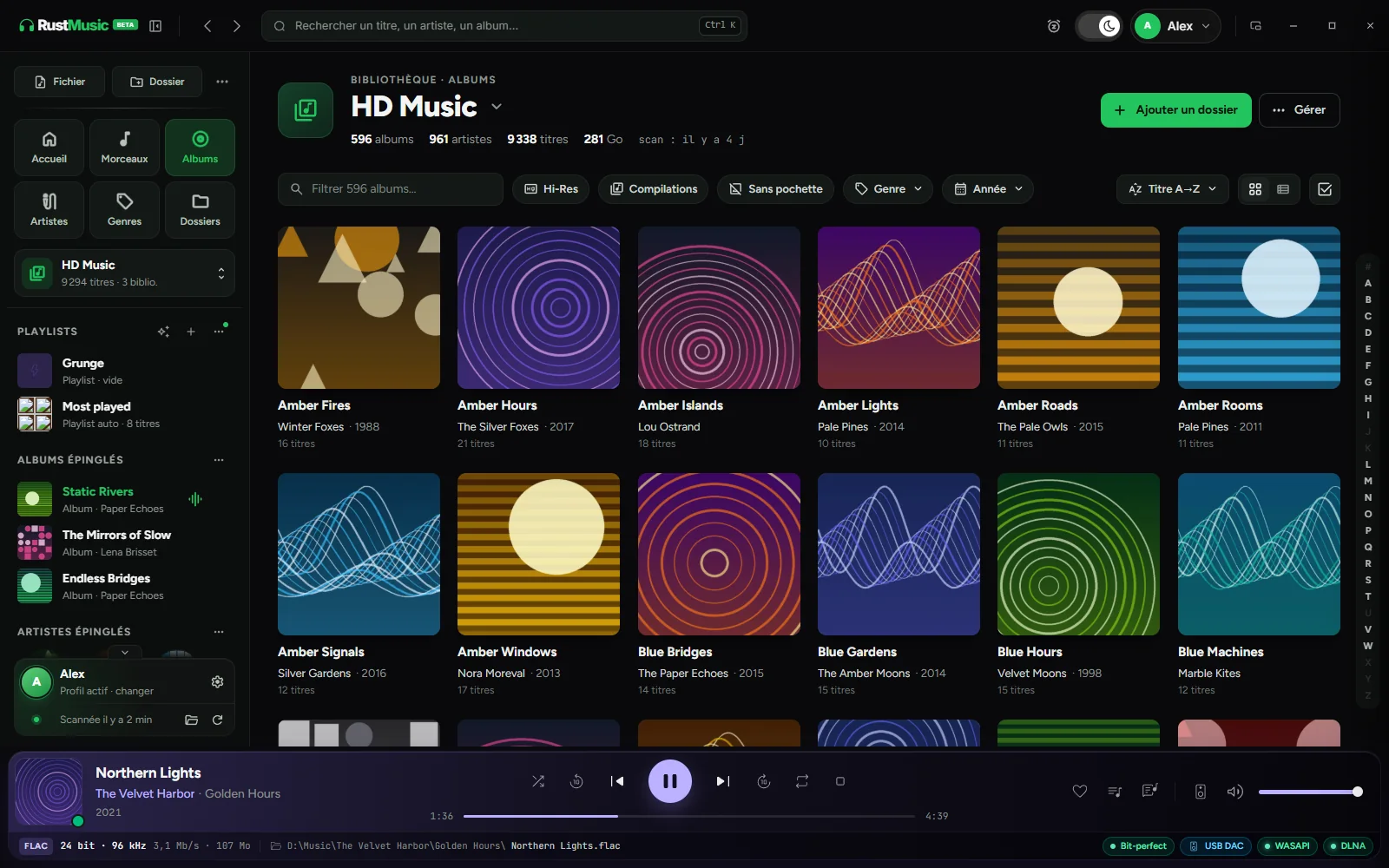
Quand le tri est alphabétique, une colonne de lettres apparaît sur le côté : cliquez sur une lettre pour y sauter directement, même dans une bibliothèque de plusieurs milliers de titres.
La vue Dossiers montre ce que contient chaque dossier : les pochettes de ses albums (une mosaïque s’il en réunit plusieurs), son nombre de titres et sa meilleure qualité, par exemple « FLAC 24/96 » ou « DSD128 ». Les fichiers affichent leur titre, leur artiste et leur durée, et se lancent d’un bouton au survol ; « Lire le dossier » lance tout le dossier. L’option « Pochettes » de la barre d’outils remplace les pochettes par des illustrations teintées selon la qualité. Le fil d’Ariane, en haut, remonte d’un clic vers n’importe quel niveau.
La page d’un genre s’explore comme celle d’une année : un sélecteur Albums / Morceaux / Artistes, des albums triés par année, titre ou artiste, et des morceaux triés par titre, artiste, année ou date d’ajout. Les genres sont réunis sans tenir compte des majuscules.
Dans l’onglet Artistes, le sélecteur en haut bascule entre « Artistes » et « Compositeurs » (tag compositeur de vos fichiers), et le choix est retenu. Les listes comme « Hans Zimmer, James Newton Howard » sont séparées, les mentions comme « Various Composers » écartées.
Le bouton « Sélectionner » permet de choisir plusieurs éléments pour les lire, les ajouter à la file ou à une playlist. On le trouve dans les vues de la bibliothèque, sur les fiches artiste, genre et année, sur une playlist et sur la page Playlists.
Fiches album, artiste et compositeur
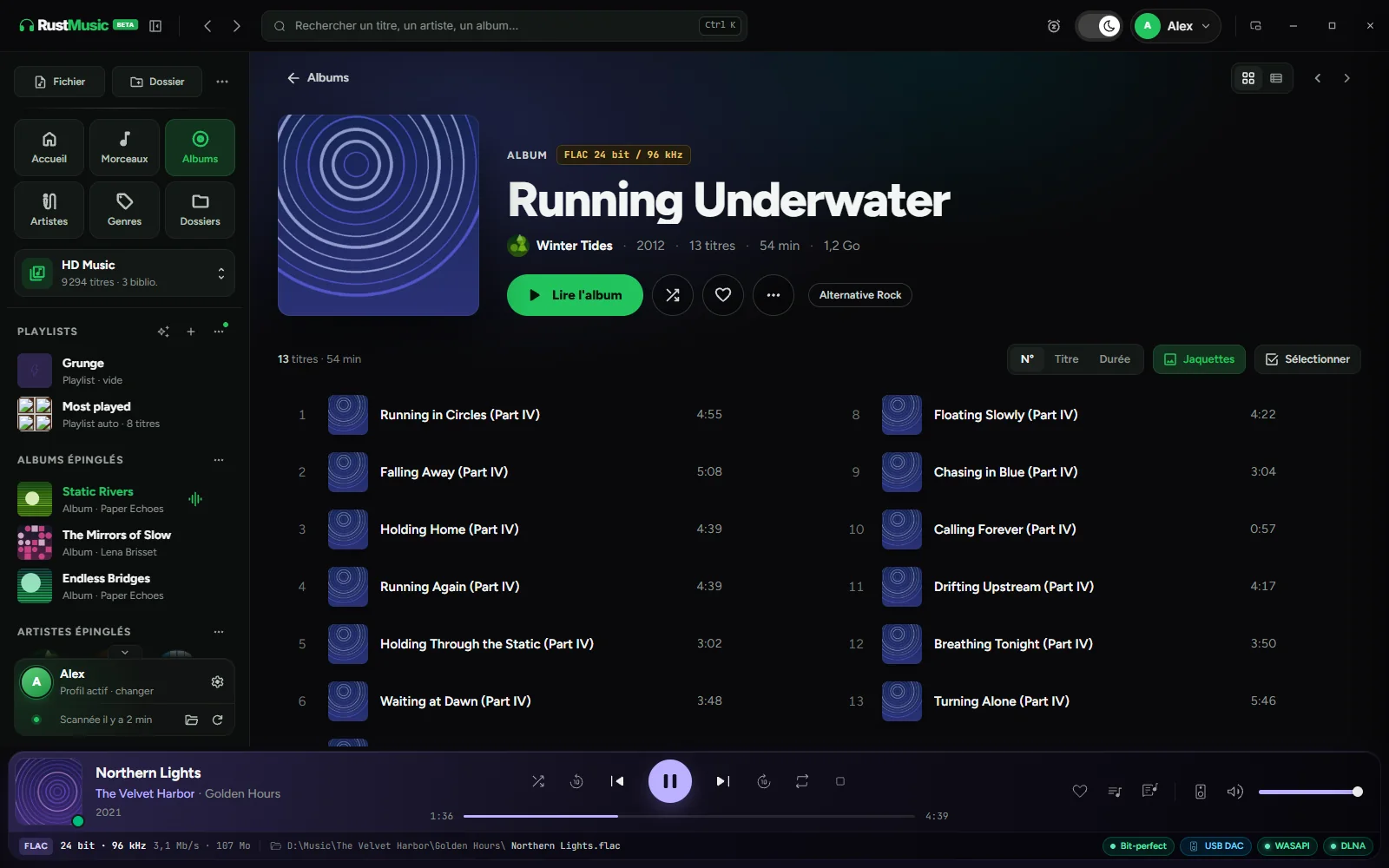
La fiche d’un album affiche la meilleure qualité disponible, les titres groupés par disque, le label et la date de sortie lus dans les tags, ainsi que les autres albums de l’artiste et des albums similaires.
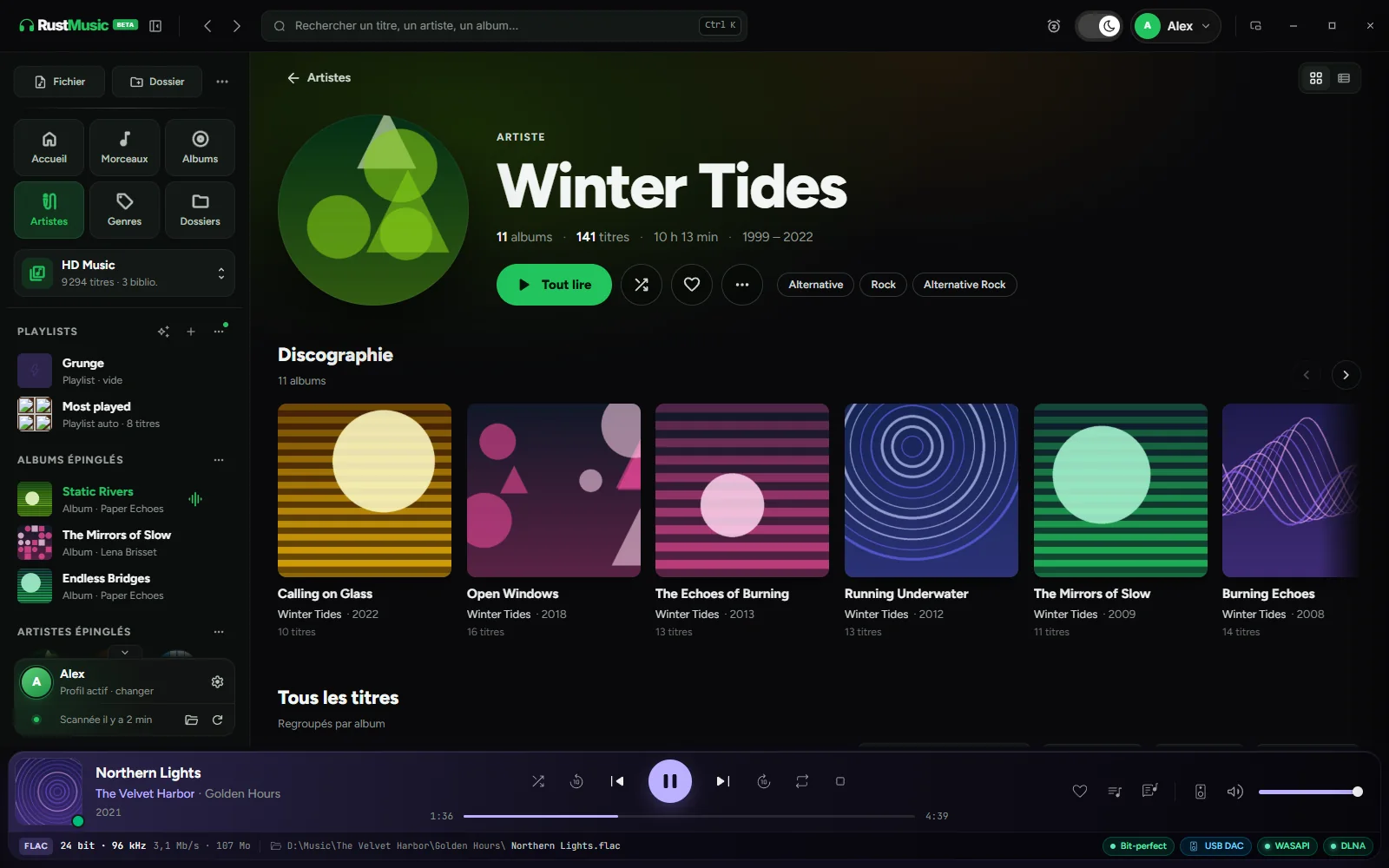
La fiche d’un artiste réunit son portrait, sa discographie, tous ses titres et la section « Apparaît sur » pour les disques où il est invité.
La page d’un compositeur montre ses albums, ses morceaux et ses interprètes, les plus présents d’abord ; son menu « … » lit, mélange, met en file ou ajoute à une playlist. On y arrive depuis la vue Compositeurs, la fiche d’un morceau, la colonne Compositeur et la recherche. Sa photo est celle de l’artiste du même nom, sinon un portrait Deezer, sinon deux initiales colorées.
Recherche, favoris et épingles
- Recherche : Ctrl K (⌘ K sur Mac) depuis n’importe où, puis tapez un titre, un artiste ou un album. La page de résultats montre le meilleur résultat, les morceaux avec leur qualité et leur durée, les albums, les artistes et les compositeurs, avec des filtres par type et « Tout lire ». Elle ne fouille que les bibliothèques du profil actif.
- Favoris : le cœur ajoute un morceau à « Titres likés », dans la barre latérale.
- Épingles : clic droit sur un album ou un artiste, puis « Épingler dans la barre » pour le garder à portée de clic.
- « Récemment joués » retrouve ce que vous avez écouté dernièrement. Cet historique et les positions de reprise sont propres à chaque profil.
- Barre latérale : le menu « … » des Playlists propose « Organiser la barre latérale ». Les sections Playlists, Écoute en ligne et Épinglés, les playlists épinglées, « Titres likés » et « Récemment joués » se déplacent par leur poignée ou par les flèches ; l’ordre est retenu.
Artistes multiples
Un nom comme « Chris Brown/Nicki Minaj » ou « Billie Eilish & Khalid » réunit souvent deux artistes, mais « AC/DC » ou « Simon & Garfunkel » sont des groupes. RustMusic vérifie chaque nom douteux (virgule, barre, « & », « x »…) une seule fois : d’abord le tag ARTISTS du fichier, sinon MusicBrainz, à qui seuls les noms d’artistes sont envoyés. Sans réponse sûre, rien ne change et le nom vous est proposé.
- Lancer : Réglages → Stockage & données → « Vérifier les artistes multiples », ou menu « … » d’un artiste → « Est-ce plusieurs artistes ? ».
- La fenêtre suit la vérification en direct et peut la laisser « Continuer en arrière-plan ». Elle devient ensuite le bilan : « Séparés », chacun annulable, et « À trancher », où vous choisissez « Séparer » ou « Un seul artiste ».
- « Vérifier après chaque scan » traite les nouveaux noms automatiquement ; « Revoir les corrections » rouvre le dernier bilan.
- Le tag ARTISTS (écrit par Picard ou Mp3tag) est lu au scan : la liste exacte des artistes d’un morceau est alors utilisée telle quelle.
Vos fichiers ne sont jamais modifiés : seuls les liens entre morceaux et artistes changent dans RustMusic.
Ajouter des fichiers ponctuellement
- Glissez des fichiers audio sur une vue de la bibliothèque : « Glissez vos fichiers audio ici » s’affiche et ils sont ajoutés.
- « Ajouter des fichiers » permet de choisir des fichiers à importer dans la bibliothèque.
- Les boutons « Fichier » et « Dossier » lisent de la musique sans l’importer. Ils sont masqués par défaut : activez-les dans Réglages → Apparence.
File d’attente, paroles et mini-lecteur
Cliquer sur un morceau lance la lecture et place la liste d’où vient le clic dans la file d’attente : la musique enchaîne avec la suite. Le bouton « File d’attente » du lecteur affiche la file et permet de la réorganiser.
Le bouton « Paroles » affiche les paroles, synchronisées quand elles existent. RustMusic utilise un fichier .lrc placé à côté du morceau s’il y en a un, sinon il les cherche sur le service ouvert LRCLIB.
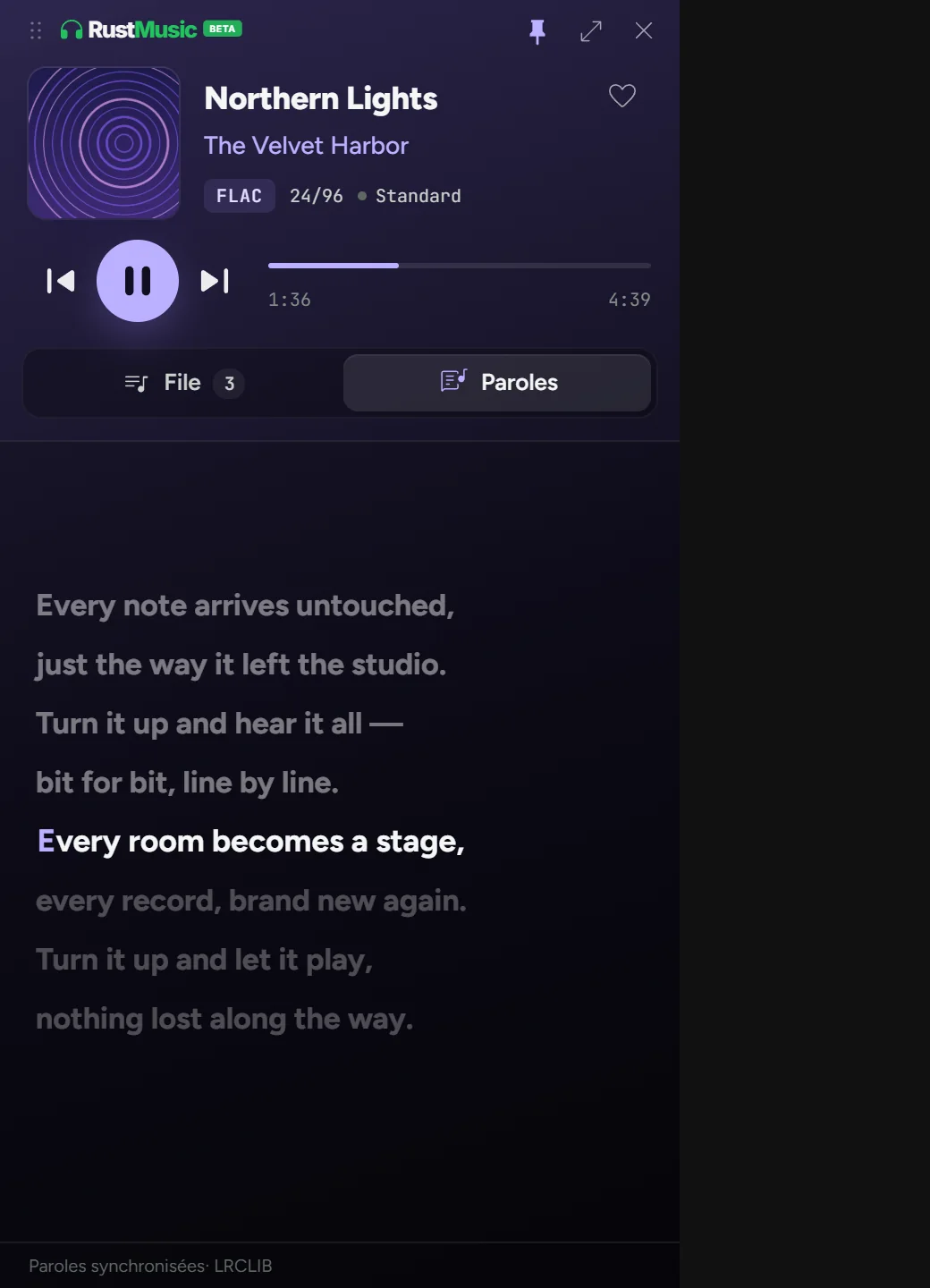
Le « Mode mini-player », dans la barre de titre (ou Ctrl + Maj + M, ⌘ + ⇧ + M sur Mac), réduit RustMusic à un petit lecteur qui peut rester au-dessus des autres fenêtres. Son bouton de volume, au bout des commandes, ouvre la sourdine et la glissière ; la molette sur ce bouton règle aussi le volume. La bulle s’affiche à la verticale ou à l’horizontale, au choix dans Réglages → Apparence → Mini-lecteur.
Depuis le mini-lecteur, le micro-lecteur réduit la fenêtre à un carré de pochette. Au survol apparaissent précédent, lecture, suivant, la timeline, le volume et le retour au mini-lecteur. La poignée du coin agrandit la pochette jusqu’à trois fois ; la taille est retenue, et la position aussi sous Windows et macOS.
Le « Minuteur de veille » arrête la musique après une durée choisie ou à la fin du morceau, et la page « Statistiques », dans le menu du profil, résume vos écoutes.
Pour aller plus loin
Une question sans réponse ?
Ouvrez un ticket sur GitHub : chaque retour aide à améliorer RustMusic et cette documentation.