Podcasts
RustMusic suit vos podcasts : recherche dans Apple Podcasts ou adresse d’un flux RSS, classement des plus écoutés de chaque pays, écoute pendant le téléchargement et reprise là où vous vous étiez arrêté.
À jour pour la version 0.4.3
Documentation
Activer les podcasts
Les podcasts sont désactivés par défaut. Activez « Activer les podcasts » dans Réglages → Écoute en ligne : une page Podcasts apparaît, avec une entrée dans la section « Écoute en ligne » de la barre latérale.
Désactivés, aucun flux n’est contacté et vos abonnements sont conservés. Activés, les recherches sont envoyées à l’annuaire Apple Podcasts ; flux et épisodes sont téléchargés directement chez chaque éditeur, sans intermédiaire. Tant que RustMusic est ouvert, vos abonnements sont vérifiés toutes les 6 heures par défaut ; « Vérifier les nouveaux épisodes » règle cette fréquence.
Trouver une émission
- Recherche dans l’annuaire Apple Podcasts, dans le champ « Rechercher un podcast, ou coller l’adresse d’un flux RSS ».
- Adresse d’un flux RSS collée telle quelle : le bouton devient « Ajouter ce flux ».
- « Les plus écoutés » : le classement Apple Podcasts du pays choisi, par catégorie (Actualités, Société, Histoire, Faits divers, Humour, Sciences…), triable par classement, nom ou dernier épisode.
Un clic sur une émission ouvre sa page, avec ses épisodes et la lecture : l’abonnement se fait au passage. Le clic droit (ou le menu « … ») propose un « Aperçu » sans s’abonner : la fiche et les derniers épisodes.
La page Podcasts
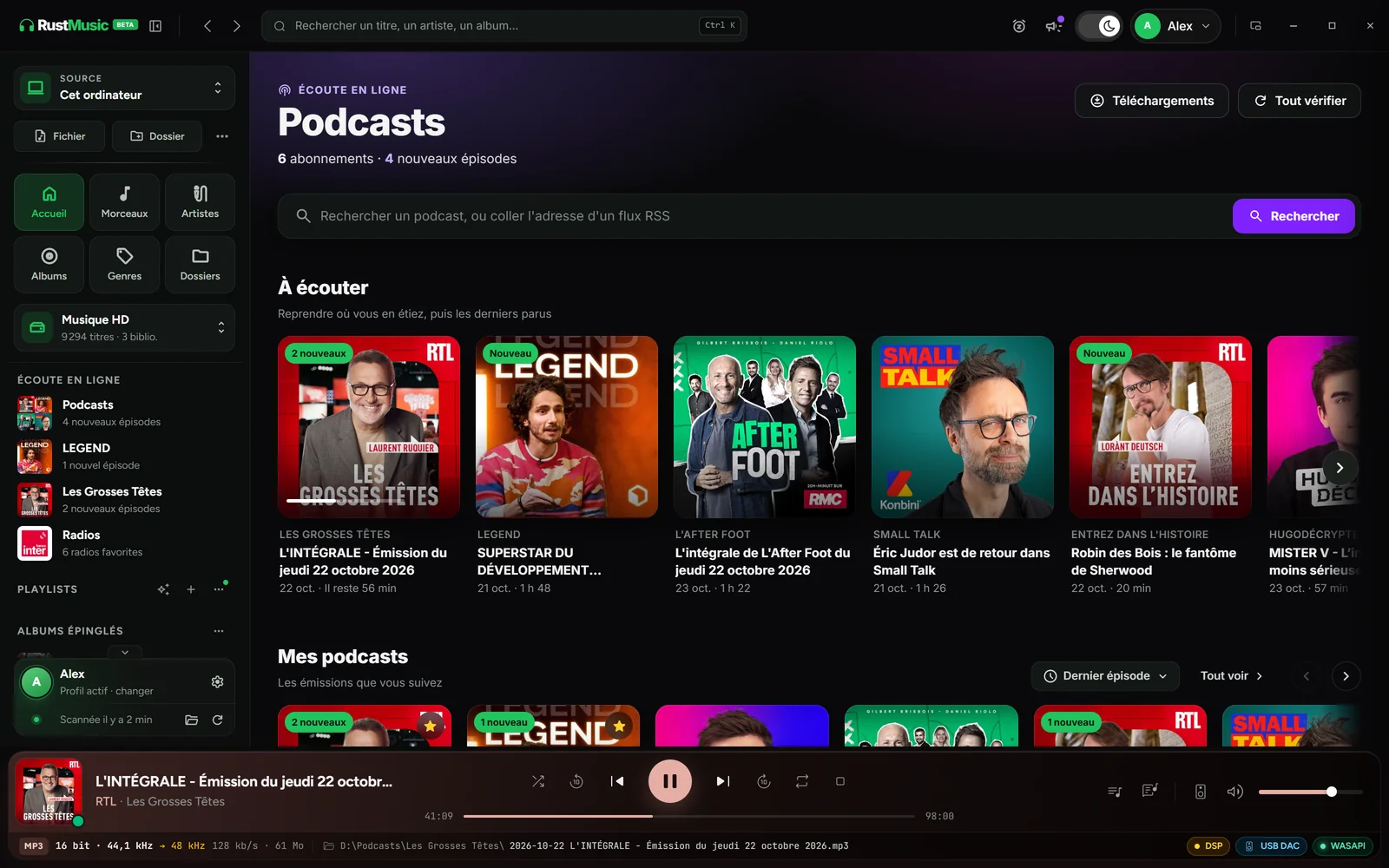
- « À écouter » : un épisode par émission, celui commencé ou le plus récent, avec sa progression. Le menu « … » d’une carte (ou le clic droit) propose « Retirer de « À écouter » », « Marquer comme écouté » et « Ouvrir » ; une émission retirée revient avec son prochain épisode. « Vider la liste », dans le menu « … » de la section, les retire toutes.
- « Mes podcasts » : vos abonnements, triables par dernier épisode, nom, date d’abonnement ou nouveaux épisodes. « Tout voir » ouvre la liste complète.
- « Téléchargements » et « Tout vérifier », en haut à droite. Les nouveaux épisodes sont aussi cherchés en arrière-plan.
La page d’une émission
- Les épisodes, rangés par mois, « Plus récents » ou « Plus anciens » d’abord, avec le filtre « Non écoutés ».
- La carte « Reprendre l’écoute » pour l’épisode commencé, et « Tout marquer comme écouté ».
- Le menu « Abonné » : « Vérifier les nouveaux épisodes », « Télécharger les nouveaux épisodes » (téléchargement automatique pour cette émission) et « Se désabonner ».
- L’étoile épingle l’émission dans la barre latérale, sous « Podcasts », et en tête de « Mes podcasts ».
Le menu « … » d’un épisode propose « Lire à la suite », « Ajouter à la file d’attente », « Marquer comme écouté » et le téléchargement.
Écoute, reprise et file des épisodes
Par défaut, la lecture est « Immédiate » : l’épisode démarre au bout de quelques secondes, pendant son téléchargement, et un saut loin devant ne fait pas attendre la fin du téléchargement. En « Différée », l’épisode est d’abord entièrement téléchargé, ce qui sert sur une connexion instable. Vers un lecteur réseau UPnP, l’épisode est toujours téléchargé en entier d’abord.
- Un épisode reprend là où vous l’aviez laissé, et passe « écouté » à la fin.
- Les épisodes non écoutés qui suivent prennent la suite. Les épisodes ont leur propre file d’attente, à part de la musique.
- Les épisodes n’entrent pas dans « Récemment joués » et n’ont pas de bouton favori.
Vitesse de lecture
Pendant un épisode, le bouton de vitesse apparaît dans le lecteur, à droite (il affiche la vitesse en cours, par exemple « 1,25× »). Préréglages de 0,75× à 2×, et les boutons « Plus lent » et « Plus rapide » vont de 0,5× à 3× par pas de 0,05. La voix garde sa hauteur : pas d’effet « chipmunk ». Le temps restant et le temps gagné s’affichent sous les réglages.
- La vitesse choisie est retenue pour l’émission.
- Pour les émissions dont vous n’avez pas encore choisi la vitesse, Réglages → Écoute en ligne → « Vitesse de lecture par défaut ».
- Les épisodes passent toujours par la sortie partagée, même si le mode exclusif est activé pour la musique.
- Vers un lecteur réseau UPnP, l’épisode joue à vitesse normale.
Chapitres
Quand l’émission fournit des chapitres, dans son flux ou dans le fichier MP3, ils apparaissent en repères sur la barre de progression, et le chapitre en cours s’affiche sous le titre. Le bouton « Chapitres » du lecteur ouvre la liste : un clic saute au chapitre, « Chapitre précédent » et « Chapitre suivant » passent de l’un à l’autre, et « Ouvrir le lien du chapitre » ouvre le lien quand il y en a un.
Téléchargements
La page Téléchargements fait le bilan des épisodes gardés sur l’ordinateur : nombre, place prise, épisodes déjà écoutés et place récupérable, et la répartition par émission. On y supprime un épisode, une émission, « Supprimer les écoutés » ou « Tout supprimer ». Les fichiers portent un nom lisible, par exemple « Émission/2026-10-21 Titre.mp3 ».
Dans Réglages → Écoute en ligne, « Épisodes écoutés » règle ce qu’ils deviennent : les garder, les effacer tout de suite, après 24 h (par défaut), 7 jours ou 30 jours.
« Vérifier les nouveaux épisodes » règle la recherche en arrière-plan : jamais, toutes les heures, toutes les 6 heures (par défaut) ou une fois par jour. « Effacer l’historique d’écoute » rend tous les épisodes non écoutés, sans position de reprise ; abonnements et téléchargements restent.
Importer et exporter (OPML)
Pour reprendre vos abonnements d’une autre application de podcasts, ou les y emporter : Réglages → Écoute en ligne → « Abonnements (OPML) », boutons « Importer » et « Exporter ». L’export crée le fichier rustmusic-podcasts.opml.
Pour aller plus loin
Une question sans réponse ?
Ouvrez un ticket sur GitHub : chaque retour aide à améliorer RustMusic et cette documentation.