Réseau : lecteurs, AirPlay et DLNA
RustMusic envoie la musique vers les lecteurs réseau et les appareils AirPlay de la maison, et partage votre bibliothèque avec eux grâce à son serveur DLNA. Tout se règle dans Réglages → Réseau & DLNA.
À jour pour la version 0.4.3
Documentation
Trois façons d’écouter sur le réseau
| Fonction | Qui lit le fichier | Qualité | Par défaut |
|---|---|---|---|
| Lecteur réseau (UPnP/DLNA) | L’appareil, à partir du fichier d’origine | Celle du fichier, si l’appareil la prend en charge | Bêta, désactivé |
| AirPlay (v1) | RustMusic, qui envoie le son à l’appareil | Qualité CD (16 bits / 44,1 kHz) | Bêta, désactivé |
| Serveur DLNA | L’appareil, qui parcourt lui-même votre bibliothèque | Celle du fichier | À activer |
Avec un lecteur réseau ou un appareil AirPlay, vous pilotez tout depuis RustMusic : file d’attente, pause, volume. Avec le serveur DLNA, c’est l’ampli, la TV ou leur application qui choisit et lit les morceaux.
Lire sur un lecteur réseau (UPnP/DLNA)
Fonction en bêta, désactivée par défaut : tant qu’elle est coupée, RustMusic ne cherche aucun appareil sur le réseau.
- 1
Activez la lecture réseau
Dans Réglages → Réseau & DLNA, groupe « Lecteurs réseau », activez « Lire sur un lecteur réseau ».
- 2
Ouvrez le menu de sortie
Dans la barre du lecteur, le menu « Sortie audio » comporte maintenant une section « Lecteurs réseau ». La recherche part à la première ouverture ; « Rechercher » la relance.
- 3
Choisissez l’appareil
WiiM, ampli ou lecteur réseau (Onkyo, Denon, Marantz, Yamaha…) : c’est désormais lui qui lit.
Le fichier est envoyé tel quel, sans conversion : c’est l’appareil qui le décode, en hi-res s’il le permet. La file d’attente, le déplacement dans le morceau, la pause, le volume et l’enchaînement sans blanc fonctionnent comme en local, et le titre, l’artiste, l’album et la pochette s’affichent sur l’appareil.
- Changer de sortie en cours d’écoute reprend le morceau au même endroit.
- Le lecteur choisi est retrouvé au prochain lancement.
- Un format que l’appareil annonce ne pas lire est signalé tout de suite au lieu de rester muet. C’est souvent le cas du DSD.
- Pendant la lecture, la ligne d’état du lecteur affiche le nom de l’appareil à la place de la chaîne audio.
Le mode exclusif et le DSD natif (DoP) de Réglages → Audio concernent les sorties de l’ordinateur. Sur un lecteur réseau, c’est l’appareil qui décode le fichier.
Enceintes Sonos
- Les enceintes Sonos apparaissent dans « Lecteurs réseau » sous le nom de leur pièce.
- Dans un groupe, la lecture est confiée d’elle-même à l’enceinte qui pilote le groupe.
- Les Sonos lisent jusqu’à 24 bits / 48 kHz.
- Elles enchaînent les morceaux avec un court blanc : c’est attendu, pas une panne.
Lire sur un appareil AirPlay
AirPlay 1 seulement, en bêta et désactivé par défaut. Activez « Lire sur un appareil AirPlay (v1) » dans Réglages → Réseau & DLNA, groupe « Lecteurs réseau ».
Les appareils AirPlay (amplis Onkyo, Denon, Marantz…, AirPort Express, Apple TV, Shairport Sync) apparaissent dans la section « Lecteurs réseau » du menu « Sortie audio », avec leur icône. Ici, c’est RustMusic qui lit et envoie le son à l’appareil, en qualité CD (16 bits / 44,1 kHz, ALAC) : la file d’attente, l’enchaînement sans blanc, le Replay Gain, le déplacement dans le morceau et la pause restent ceux de RustMusic. La connexion reste ouverte d’un morceau à l’autre.
- L’appareil joue environ 2 secondes après l’envoi. RustMusic en tient compte : la position affichée suit ce que vous entendez, une pause s’entend aussitôt et la reprise repart de là où vous vous êtes arrêté.
- Le volume de RustMusic agit sur le son envoyé, jamais sur le volume de l’ampli.
- Le titre, l’artiste, l’album, la pochette et la progression s’affichent sur l’appareil, selon ce qu’il sait montrer, au moment où le morceau s’entend.
Un appareil protégé par mot de passe, ou qui n’accepte que l’AirPlay 2, n’est pas proposé. Le DSD n’est pas encore pris en charge en AirPlay.
La pastille « Réseau »
Dès qu’une fonction réseau est active, une pastille « Réseau » apparaît dans la barre du lecteur. Ses icônes montrent ce qui tourne (lecteurs UPnP/DLNA, AirPlay, partage DLNA), et le détail s’affiche au survol.
Un clic ouvre un menu en deux parties, « Envoyer la musique vers » (« Lecteurs UPnP/DLNA », « AirPlay (v1) ») et « Partager la bibliothèque » (« Serveur DLNA »). Chaque ligne s’active ou se coupe d’un geste et affiche son état : « Désactivé », « Prêt : à choisir dans Sortie audio », « Lecture sur TX-RZ900 » ou « En ligne · 192.168.1.24:8200 ». « Réglages réseau » ouvre les réglages.
Partager votre bibliothèque (serveur DLNA)
- 1
Ouvrez Réglages → Réseau & DLNA
Dans le groupe « Serveur DLNA », activez « Partager sur le réseau ».
- 2
Nommez le serveur si besoin
« Nom du serveur » est le nom affiché sur vos appareils (par défaut « RustMusic Media Server »). Le « Port HTTP » est 8200 par défaut.
- 3
Autorisez RustMusic dans le pare-feu
Sous Windows, acceptez l’accès pour les réseaux privés si la question vous est posée.
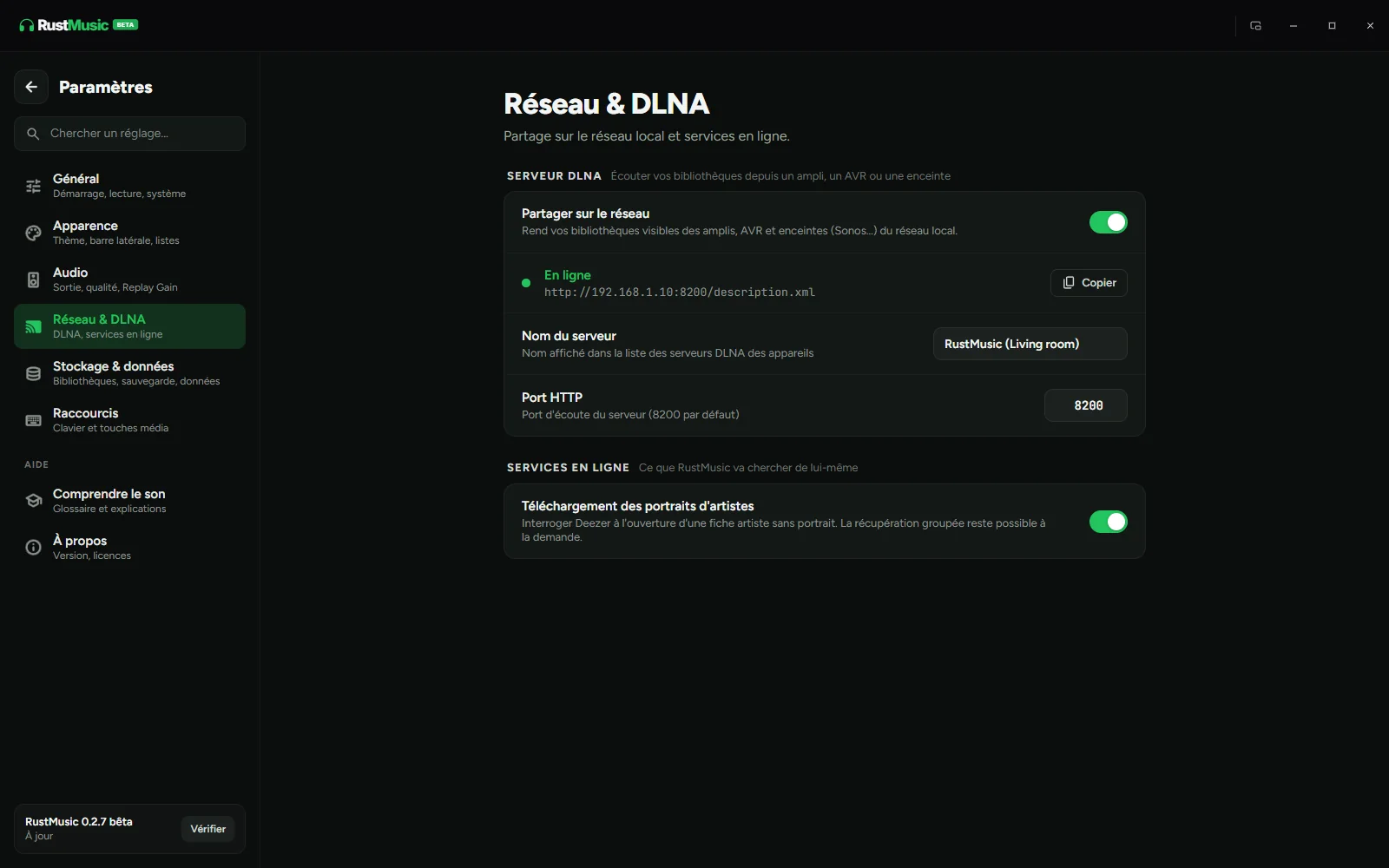
Une fois le serveur « En ligne », les réglages affichent son adresse, que « Copier » met dans le presse-papiers. Le serveur redémarre automatiquement au lancement de RustMusic s’il était activé, et s’arrête quand l’application est fermée.
Écouter depuis un appareil
Sur votre ampli, votre TV ou leur application, ouvrez la source réseau (« Serveur », « Media Server », « Bibliothèque réseau »…). RustMusic y apparaît tout seul. Parcourez par artistes, albums ou dossiers, avec les pochettes.
La pause et le déplacement dans le morceau fonctionnent depuis l’ampli ou son application. Avant la 0.3.0, le serveur ne disait pas qu’il les acceptait, et certains appareils (Onkyo notamment) refusaient la pause.
Les fichiers sont envoyés tels quels, sans conversion : c’est l’appareil qui doit savoir lire le format (FLAC, hi-res, DSD…).
VPN et macOS
- VPN : avec un VPN actif (WireGuard, OpenVPN…), le serveur DLNA ne s’annonce que sur les cartes du réseau local, jamais dans le tunnel, et l’adresse affichée est celle du réseau local. Avant la 0.3.0, les amplis du salon pouvaient afficher « Aucun serveur ».
- La recherche des lecteurs réseau et des appareils AirPlay part de chaque carte réseau de l’ordinateur : un VPN ou une carte virtuelle ne cache plus les appareils du salon.
- macOS : RustMusic demande l’autorisation d’accéder au réseau local. Sans elle, macOS 15 bloque en silence la recherche des appareils et le serveur DLNA. Si vous l’avez refusée, réactivez RustMusic dans Réglages Système → Confidentialité et sécurité → Réseau local.
Aller plus loin
Pour le choix du matériel, les formats acceptés et le dépannage réseau, consultez le guide complet « Écouter ses FLAC sur un ampli réseau en DLNA », dans la rubrique Guides. Pour piloter l’ampli lui-même (volume, sources, modes d’écoute), voyez la page « Télécommande d’ampli ».
Pour aller plus loin
Une question sans réponse ?
Ouvrez un ticket sur GitHub : chaque retour aide à améliorer RustMusic et cette documentation.