Réglages et raccourcis
Le tour complet des réglages, section par section, avec les raccourcis clavier. La recherche en haut à gauche des réglages retrouve n’importe quelle option par son nom. Un clic sur le titre d’un groupe le replie ou le déplie, et RustMusic s’en souvient ; une recherche rouvre tout.
À jour pour la version 0.4.3
Documentation
Général
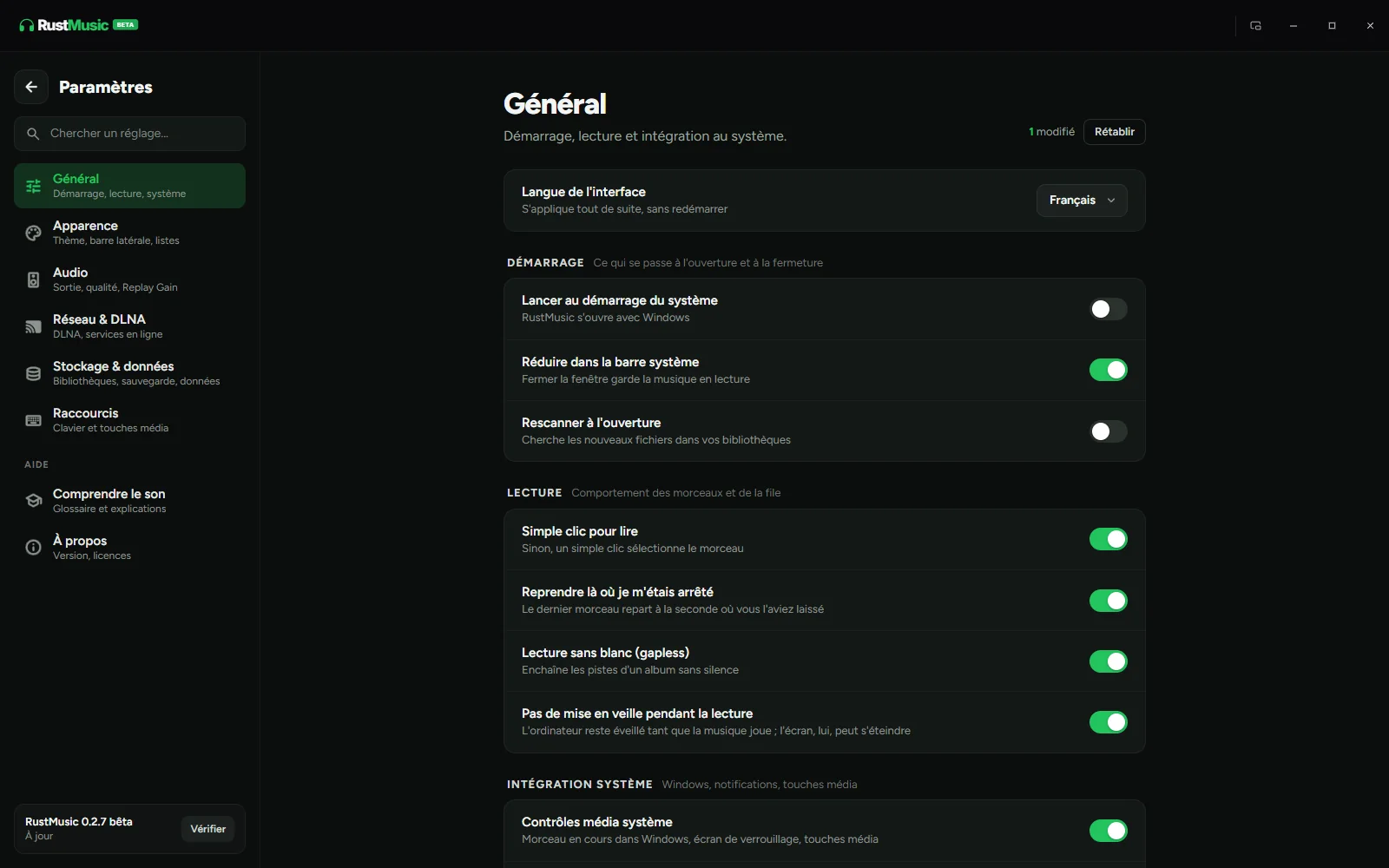
- Lancer au démarrage du système, et réduire dans la barre système.
- Rescanner à l’ouverture, et simple clic pour lire.
- « Lancer la lecture au démarrage » (groupe Démarrage, désactivé par défaut) : le dernier morceau repart tout seul à l’ouverture.
- Reprendre là où je m’étais arrêté (activé par défaut) : le dernier morceau repart à la seconde près au lancement, et le bouton « Reprendre » de l’accueil suit ce réglage. Lecture sans blanc (gapless).
- « Compter un morceau comme écouté » : après 1 minute ou la moitié (par défaut), ou à 25, 50, 75, 80 ou 90 % du morceau. Ce seuil sert au compteur d’écoutes, aux « plus écoutés » et aux écoutes renvoyées à vos serveurs ; Last.fm et ListenBrainz gardent leur propre règle.
- Pas de mise en veille pendant la lecture, contrôles média système (touches multimédia du clavier) et notification à chaque morceau.
- Intégration système : bouton minuteur de veille, « Bouton des nouveautés » (le mégaphone de la barre du haut) et bouton thème clair / sombre, chacun masquable.
- Langue de l’interface : français, anglais, espagnol, allemand ou italien. Au premier lancement d’une nouvelle installation, RustMusic prend la langue du système, sinon l’anglais ; une installation mise à jour garde sa langue.
La fenêtre retrouve au lancement sa taille, sa position et son état agrandi ou plein écran : ils sont enregistrés au fil des changements, et plus seulement à la fermeture.
Apparence
- Thème Système, Clair ou Sombre, et contraste Normal ou Élevé. Le bouton jour / nuit de la barre du haut bascule aussi le thème ; son choix est retenu au redémarrage.
- Couleur d’accent : dix teintes prêtes ou une couleur libre. Le logo, les boutons, les sélections, les liens et toutes les fenêtres la suivent.
- Navigation de la bibliothèque : dans la barre latérale, en onglets en haut, ou les deux.
- Barre latérale : albums, artistes et playlists épinglés, Titres likés et Récemment joués à afficher ou masquer ; bouton favori, boutons « Fichier » et « Dossier ».
- Mini-lecteur : bulle de volume verticale ou horizontale.
- Style et position des boutons de fenêtre (gauche ou droite).
- Options expert : effets visuels Auto, Complets ou Allégés, mode de rendu et DMA-BUF (Linux) en cas de souci d’affichage. Auto allège les effets en rendu logiciel, en machine virtuelle ou sur une machine modeste, et affiche la raison sous le réglage. Après un changement de rendu, « Relancer maintenant » redémarre RustMusic.
Réseau & DLNA
- « Lecteurs réseau » (bêta) : « Lire sur un lecteur réseau » ajoute vos lecteurs UPnP/DLNA au menu de sortie, « Lire sur un appareil AirPlay (v1) » vos appareils AirPlay. Les deux sont désactivés par défaut : sans eux, aucun appareil n’est recherché.
- « Serveur DLNA » : « Partager sur le réseau », « Nom du serveur » et « Port HTTP » (8200 par défaut).
- « Services en ligne » : téléchargement des portraits d’artistes depuis Deezer à l’ouverture d’une fiche artiste.
Le détail de chaque fonction est dans la page « Réseau et DLNA » de cette documentation.
Écoute en ligne
- « Podcasts » (bêta) : « Activer les podcasts », « Lecture des épisodes » (Immédiate ou Différée), « Vitesse de lecture par défaut », « Vérifier les nouveaux épisodes », « Pays de l’annuaire », « Épisodes écoutés » (garder ou effacer), « Abonnements (OPML) », la place prise par les « Téléchargements » et « Effacer l’historique d’écoute ».
- « Radios » (bêta) : « Activer les radios » et « Effacer l’historique ». Le pays des stations les plus écoutées se choisit sur la page Radios.
- « ListenBrainz » et « Last.fm » : l’envoi de vos écoutes à ces deux services. Voir ci-dessous.
- Podcasts et radios sont désactivés par défaut : sans eux, aucun annuaire ni flux n’est contacté. Chaque groupe détaille ce qui passe par le réseau.
Le détail est dans les pages « Radios » et « Podcasts » de cette documentation.
ListenBrainz
ListenBrainz est un service libre et gratuit qui garde l’historique de vos écoutes et en tire des statistiques. RustMusic peut y envoyer vos écoutes, profil par profil.
- 1
Récupérez votre jeton
Dans Réglages → Écoute en ligne, groupe « ListenBrainz », le lien « Trouver mon jeton » ouvre listenbrainz.org/settings/, où se trouve le jeton personnel de votre compte.
- 2
Collez-le
Dans le champ « Jeton personnel », puis cliquez sur « Connecter ». « Connecté en tant que … » s’affiche, avec le nombre d’écoutes en attente et « Voir mon profil ».
- Un morceau compte quand il a été écouté à moitié, ou 4 minutes s’il est long. Sont envoyés l’artiste, le titre, l’album, la durée et l’heure, jamais vos fichiers.
- « Annoncer le morceau en cours » (activé par défaut) affiche sur votre profil le morceau qui démarre.
- Hors connexion, les écoutes attendent et partent plus tard.
- Ni les podcasts ni les radios ne sont envoyés.
- « Déconnecter » délie le compte du profil. Un premier clic prévient, en indiquant les écoutes encore en attente, qui ne seraient jamais envoyées ; un second clic confirme.
Last.fm
Last.fm est le service de suivi d’écoute le plus répandu. RustMusic y envoie vos écoutes, profil par profil, en même temps que ListenBrainz si vous le souhaitez.
- 1
Cliquez sur « Connecter Last.fm »
Dans Réglages → Écoute en ligne, groupe « Last.fm ». RustMusic ouvre la page d’autorisation de Last.fm dans votre navigateur.
- 2
Autorisez RustMusic
Connectez-vous à Last.fm si besoin, puis cliquez sur « Autoriser ». Votre mot de passe ne passe jamais par RustMusic. Restez sur la page des réglages pendant ce temps : « Rouvrir la page » rouvre l’autorisation si vous l’avez fermée.
- 3
C’est relié
RustMusic se connecte tout seul. « Connecté en tant que … » s’affiche, avec le nombre d’écoutes en attente et « Voir mon profil ».
- Mêmes règles que pour ListenBrainz : un morceau compte à la moitié ou après 4 minutes (et s’il dure plus de 30 secondes) ; « Annoncer le morceau en cours » est activé par défaut ; hors connexion, les écoutes partent plus tard ; ni podcasts ni radios.
- « Utiliser ma propre clé d’API » permet de relier Last.fm avec votre clé : créez-la sur last.fm (nom : RustMusic), collez la clé et le secret partagé, puis « Connecter Last.fm ». Une version de RustMusic sans clé intégrée demande toujours la vôtre.
- « Déconnecter » demande un second clic pour confirmer, et prévient s’il reste des écoutes en attente. ListenBrainz n’est pas touché.
Télécommande
- « Activer la télécommande » (bêta, désactivé par défaut) : sans lui, aucun ampli n’est contacté.
- « Ampli piloté » liste les amplis Onkyo, Pioneer, Integra, Denon, Marantz et Yamaha trouvés sur le réseau : « Piloter » en choisit un, « Ne plus piloter » le libère, « Rechercher » relance la recherche.
Le panneau de la télécommande est décrit dans la page « Télécommande d’ampli ».
Stockage et données
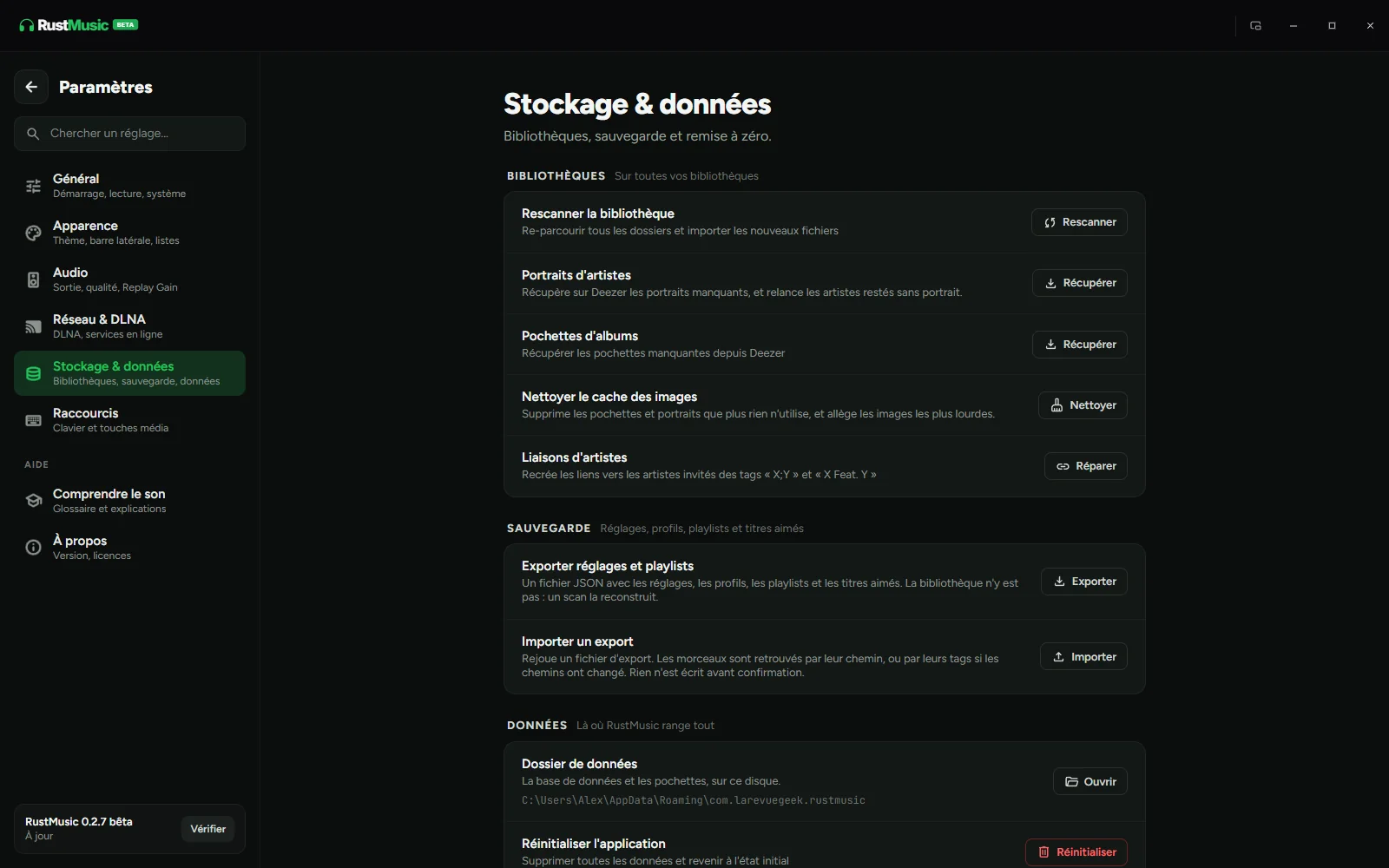
- Rescanner la bibliothèque, récupérer les portraits d’artistes et les pochettes d’albums manquants, nettoyer le cache des images.
- « Liaisons d’artistes » → « Réparer » : recrée les liens vers les artistes invités des tags « X;Y » ou « X Feat. Y ».
- « Artistes multiples » : « Vérifier » sépare les noms comme « Chris Brown/Nicki Minaj » en gardant entiers les groupes comme « AC/DC », « Vérifier après chaque scan » le fait pour les nouveaux noms, « Revoir » rouvre le bilan pour annuler une séparation ou trancher un nom.
- « Serveurs » (bêta) : « Ajouter un serveur » (Navidrome, Jellyfin, DLNA), et pour chacun la qualité de lecture, « Serveur activé », « Synchroniser », « Dossiers… », « Épingler ses playlists » et « Retirer ». « Résultat en double » choisit la version ouverte d’abord en « Toutes les sources ». Détails dans la page « Serveurs et sources ».
- « Exporter réglages et playlists » crée un fichier de sauvegarde (réglages, profils, playlists, titres likés) ; « Importer un export » le restaure.
- « Dossier de données » ouvre le dossier où RustMusic range sa base et ses pochettes.
- « Réinitialiser l’application » efface toutes les données de RustMusic (jamais vos fichiers de musique) ; il faut taper SUPPRIMER pour confirmer.
Raccourcis clavier
| Raccourci | Action |
|---|---|
| Espace | Lecture / pause |
| → / ← | Avancer / reculer de 10 secondes |
| Ctrl + → / Ctrl + ← | Morceau suivant / précédent |
| ↑ / ↓ | Volume plus / moins |
| M | Couper / rétablir le son |
| Ctrl + Maj + M | Basculer en mini-lecteur |
| Ctrl + K ou Ctrl + F | Rechercher |
| Maj + clic | Étendre une sélection |
| Échap | Fermer une fenêtre |
Sur Mac, Ctrl est remplacé par ⌘. Les raccourcis sont ignorés pendant la saisie dans un champ, et les touches multimédia du clavier fonctionnent quand les contrôles média système sont activés.
Tous ces raccourcis se personnalisent dans Réglages → Raccourcis : cliquez sur les touches, puis tapez la nouvelle combinaison. Une combinaison déjà utilisée est refusée en indiquant par quelle action. Chaque raccourci se rétablit seul, ou tous d’un coup.
À propos et mises à jour
La page À propos affiche la version installée et le bouton « Vérifier les mises à jour ». La carte de version, en bas de la colonne des réglages, propose aussi « Vérifier », puis « Installer » quand une nouvelle version est disponible.
Pour aller plus loin
Une question sans réponse ?
Ouvrez un ticket sur GitHub : chaque retour aide à améliorer RustMusic et cette documentation.