Tags et pochettes
RustMusic lit vos tags, mais sait aussi les corriger : un morceau, un album entier ou une sélection, avec l’aide de MusicBrainz et de Deezer pour les métadonnées et les pochettes.
À jour pour la version 0.4.3
Documentation
Modifier les tags d’un morceau
Clic droit sur un morceau, puis « Modifier les tags » : titre, artiste, album, artiste de l’album, année, genre, numéros de piste et de disque, compositeur et commentaire.
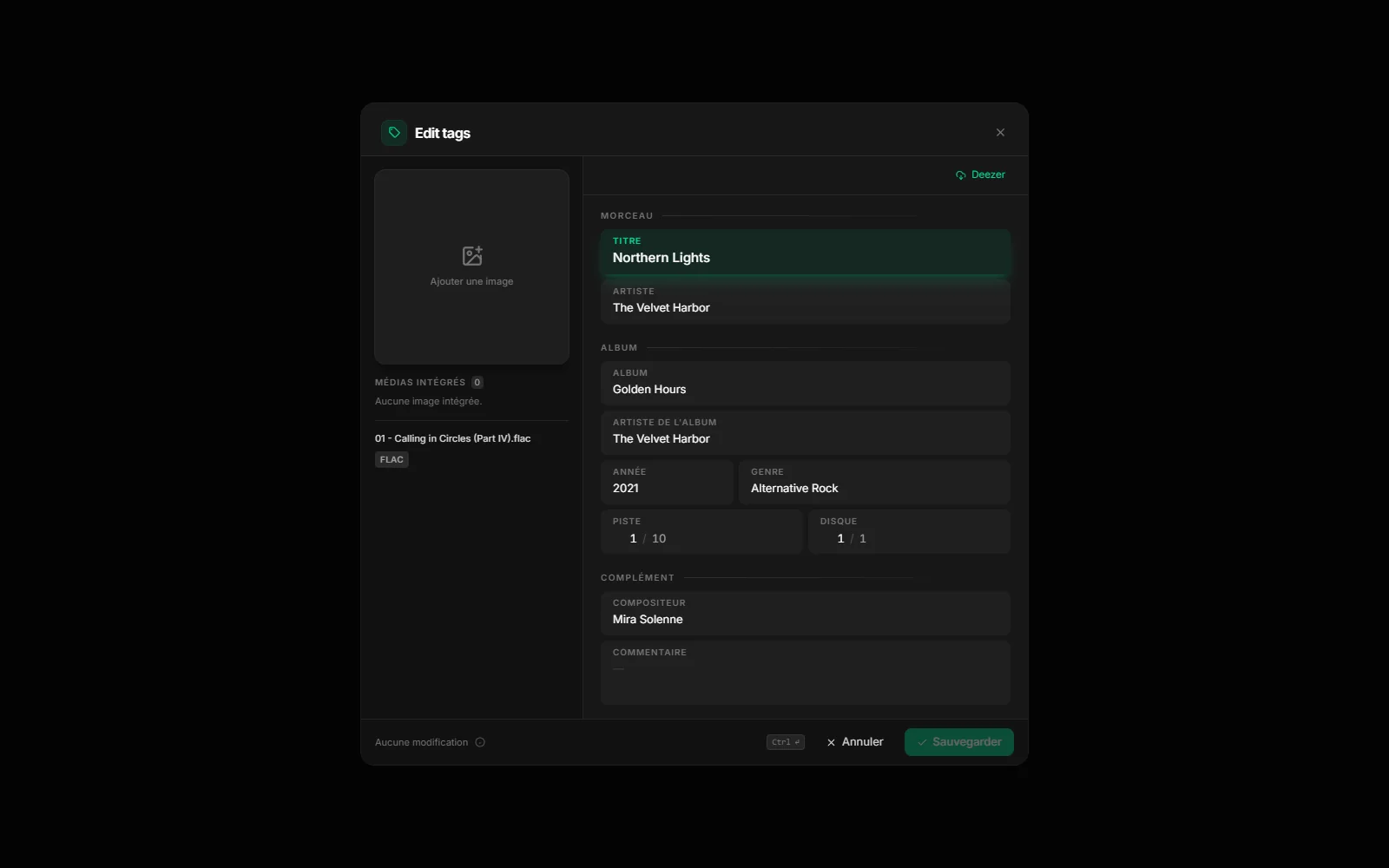
Le bouton « En ligne » de l’éditeur ouvre « Récupérer en ligne » : cherchez la piste sur Deezer ou MusicBrainz (menu « Source »), comparez ses valeurs aux vôtres, cochez celles à reprendre puis cliquez sur « Appliquer ». Aucun compte n’est nécessaire.
Les tags sont écrits dans les fichiers MP3, FLAC, DSF, DFF et MP4 (.m4a, .m4b, en AAC comme en ALAC). Les blocs que vous ne modifiez pas sont recopiés à l’identique, l’audio n’est jamais réécrit, et l’écriture est sûre, y compris sur un NAS. WAV, AIFF, Ogg et Opus restent en lecture seule.
L’atelier de tags
L’atelier corrige plusieurs morceaux d’un coup. Pour l’ouvrir : clic droit sur un album puis « Éditer les tags » (l’ancien « Corriger les tags »), ou sélectionnez des morceaux puis « Atelier » dans la barre de sélection. Le bouton « Tags » de cette barre reste là pour changer rapidement un champ commun à la sélection.
L’atelier tient en un seul tableau, avec un panneau d’édition à droite qui se replie d’un clic (bouton « Panneau d’édition »). En tête s’affichent l’album, le nombre de modifications en attente avec « Tout annuler », « Annuler » (Ctrl+Z, avec le nombre d’étapes) et « Écrire N fichiers » (Ctrl+S). Rien n’est écrit dans vos fichiers avant « Écrire ».
| Menu | Outils |
|---|---|
| Tags | Compléter en ligne, Nettoyer, Numéroter 1 à N, Pochette |
| Fichiers | Renommer les fichiers, Historique des lots |
Chaque outil affiche une ligne qui dit ce qu’il fait. Ceux du menu « Tags » s’appliquent aux morceaux sélectionnés. « Pochette » pose une image sur la sélection en gardant les autres images de chaque fichier ; « Historique des lots » permet de revoir ou d’annuler les écritures et renommages passés.
Les points à vérifier
La pastille « points à vérifier », au-dessus du tableau, liste ce qui manque : « Titre, artiste ou album manquant », « Genre manquant », « Artiste de l’album vide », ou un « feat. » dans l’artiste. Chaque point se corrige d’un bouton (« Compléter », « Remplir » ou « Nettoyer »), et « N’afficher que ces… » filtre le tableau sur les morceaux concernés. Quand tout est en ordre, la pastille indique « Tags cohérents ».
Éditer dans le tableau
- Double-clic ou F2 sur une cellule pour la modifier. Entrée valide et descend à la ligne suivante, Tab passe à la cellule suivante (Maj pour revenir en arrière), Échap annule la saisie.
- Sélection au clic, avec Maj et Ctrl (⌘ sur Mac) pour l’étendre ; Ctrl+A sélectionne tout.
- Chaque colonne a son menu : recopier la valeur sur la sélection, « Casse Titre », vider, « Masquer la colonne ».
- « Colonnes » choisit les colonnes affichées, et le choix est retenu. L’artiste de l’album est masqué par défaut.
Le panneau d’édition
Le panneau regroupe les champs du morceau, de l’album et des crédits (compositeur, commentaire). Une valeur saisie vaut pour tous les morceaux sélectionnés. Un champ dont les valeurs diffèrent l’indique et les garde telles quelles tant que vous n’y écrivez rien. Un champ modifié se rétablit d’un clic, et les genres déjà présents dans l’album sont proposés.
Compléter en ligne : MusicBrainz et Deezer
« Compléter en ligne », dans le menu « Tags » de l’atelier, cherche l’album sur MusicBrainz ou sur Deezer, au choix ; la source choisie est retenue. Aucun compte n’est nécessaire.
- 1
Choisir l’édition
La recherche part d’elle-même. Les éditions qui ont autant de pistes que vos fichiers passent en tête, et la plus probable est marquée « Meilleur choix ». Sur MusicBrainz, les éditions d’un même album se distinguent par l’année, le pays et le support (« 1991 · JP · CD »).
- 2
Choisir les champs
« Compléter les vides » ne remplit que les champs vides, sans rien écraser. « Tout mettre à jour » remplace vos valeurs par celles de la source. « Personnalisé » laisse choisir à la main. Pour chaque champ, vous voyez la valeur de vos fichiers, celle de la source et l’effet (« Remplit 17 », « Remplace 1 »), dépliable morceau par morceau. Un fichier mal associé s’écarte d’un clic.
- 3
Relire, puis écrire
Les valeurs arrivent dans l’atelier comme modifications en attente. Relisez-les, puis cliquez sur « Écrire ».
| Source | Ce qu’elle apporte | Limites |
|---|---|---|
| MusicBrainz | Base communautaire, très complète sur les éditions et les compositeurs ; pochette en 1200 px tirée de Cover Art Archive | Genre et pochette seulement quand la communauté les a renseignés ; une recherche par seconde au plus |
| Deezer | Pochettes de bonne qualité | Ni compositeur ni parolier, et un genre au niveau de l’album seulement |
Albums à plusieurs disques : les pistes qui portent le même numéro sur deux disques ne sont plus confondues, avec MusicBrainz comme avec Deezer, et le numéro de disque est proposé avec les autres champs.
Pochettes et portraits d’artistes
À l’import, RustMusic reprend la pochette intégrée au fichier, ou un fichier cover.jpg, folder.jpg ou front.jpg présent dans le dossier de l’album.
- Albums sans pochette : « Récupérer les pochettes » dans le menu « Gérer » de la bibliothèque, ou Réglages → Stockage → « Pochettes d’albums ».
- Plusieurs morceaux à la fois : « Pochette » dans le menu « Tags » de l’atelier, ou « Compléter en ligne » pour reprendre celle de MusicBrainz ou de Deezer.
- Une pochette précise : clic droit sur l’album, « Changer de pochette », puis « Importer depuis Deezer », « Chercher sur Deezer » ou « Choisir un fichier ».
- Portraits d’artistes : téléchargés automatiquement à l’ouverture d’une fiche artiste, ou tous d’un coup avec « Portraits d’artistes » dans Réglages → Stockage.
Pour aller plus loin
Une question sans réponse ?
Ouvrez un ticket sur GitHub : chaque retour aide à améliorer RustMusic et cette documentation.