Premiers pas : importer votre musique
Au premier lancement, RustMusic est vide. En trois étapes, vous créez une bibliothèque, vous lui donnez vos dossiers de musique, et l’import se fait tout seul.
À jour pour la version 0.4.3
Documentation
Le premier lancement
Aucun compte ni assistant : RustMusic s’ouvre directement, avec un profil créé automatiquement. L’accueil affiche « Bienvenue » et la barre latérale indique « Aucune bibliothèque ».
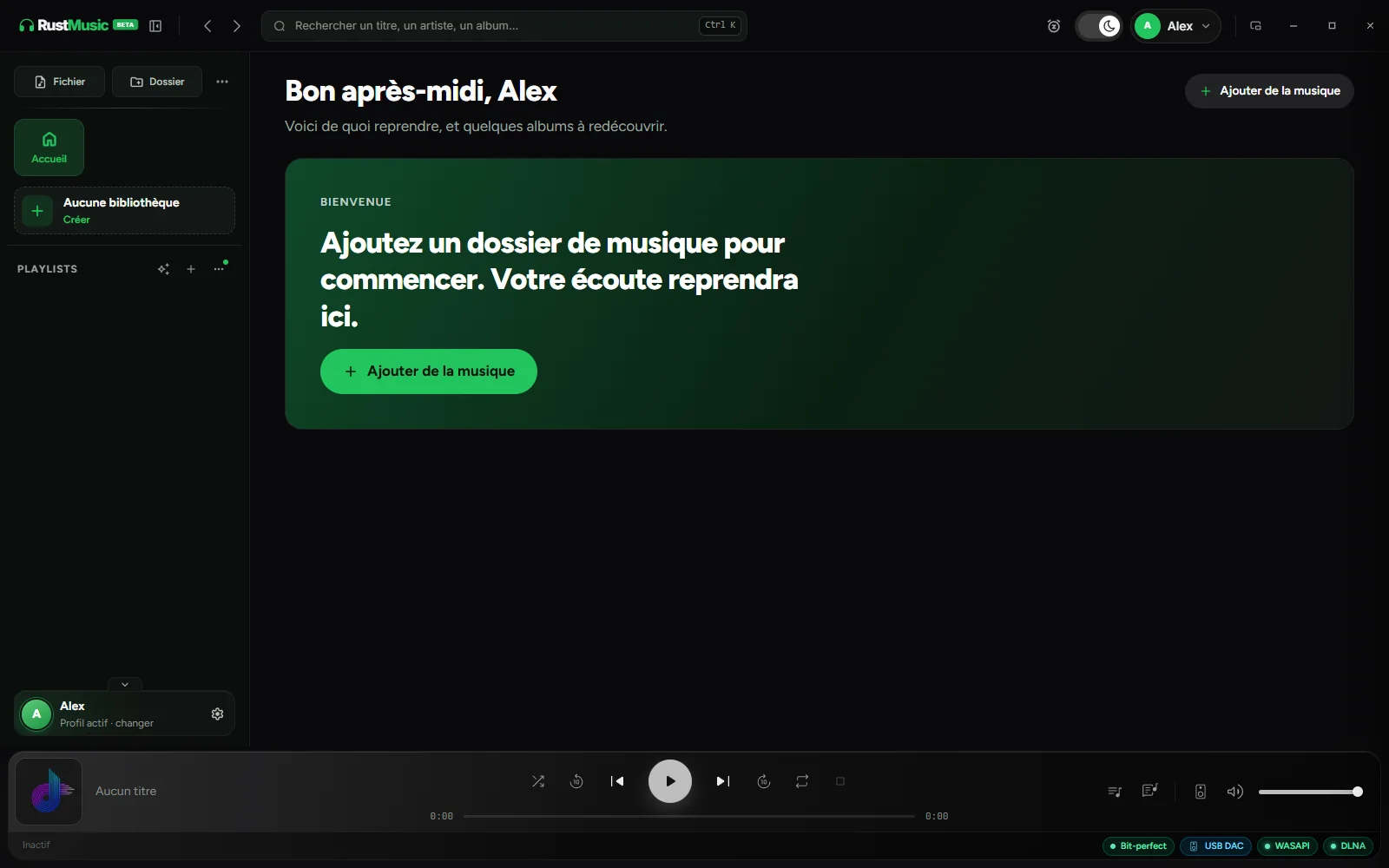
Depuis l’accueil, « Importer ma musique » ouvre la page d’import : nommez la bibliothèque, puis choisissez un dossier ou des fichiers. Vous pouvez aussi écouter un dossier sans l’importer.
Créer une bibliothèque
- 1
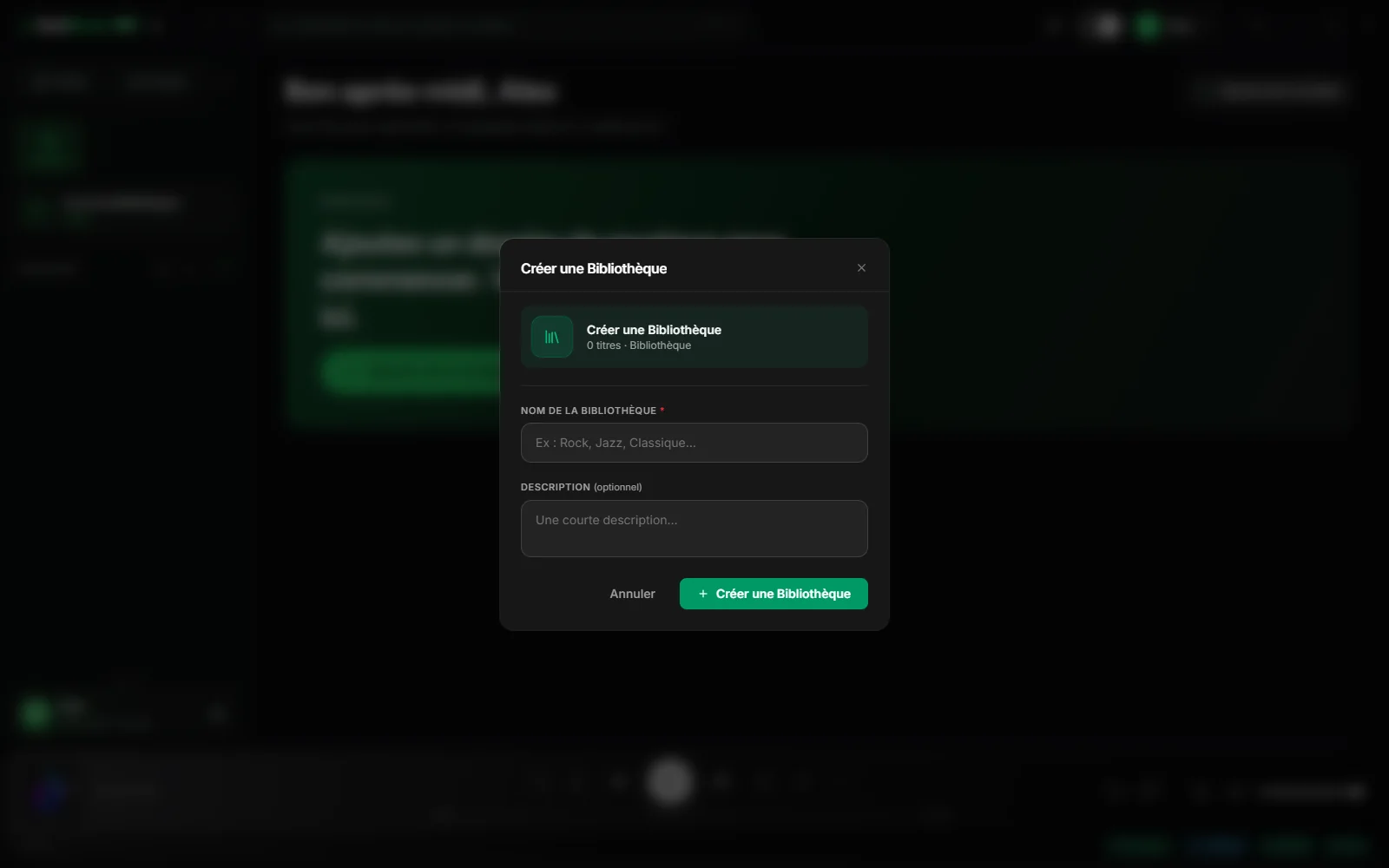
Cliquez sur « Créer »
Dans la barre latérale, sous « Aucune bibliothèque ».
- 2
Donnez-lui un nom
Par exemple « Musique », « Hi-Res » ou « Vinyles numérisés ». La description est facultative.
- 3
Validez
Cliquez sur « Créer une Bibliothèque ». Elle apparaît dans la barre latérale, encore vide.
Ajouter vos dossiers de musique
Une bibliothèque regroupe un ou plusieurs dossiers. Cliquez sur « Ajouter un dossier » en haut de la bibliothèque, choisissez le dossier qui contient votre musique, puis recommencez pour chaque dossier supplémentaire.
L’import se suit dans « Dossiers synchronisés » : recherche des fichiers, avancement et fichier en cours, y compris sur un NAS. Vous pouvez arrêter un import ou un rescan ; les titres déjà importés sont conservés et le bilan indique les titres, albums et artistes ajoutés. Les tags et pochettes présents dans vos fichiers sont repris.
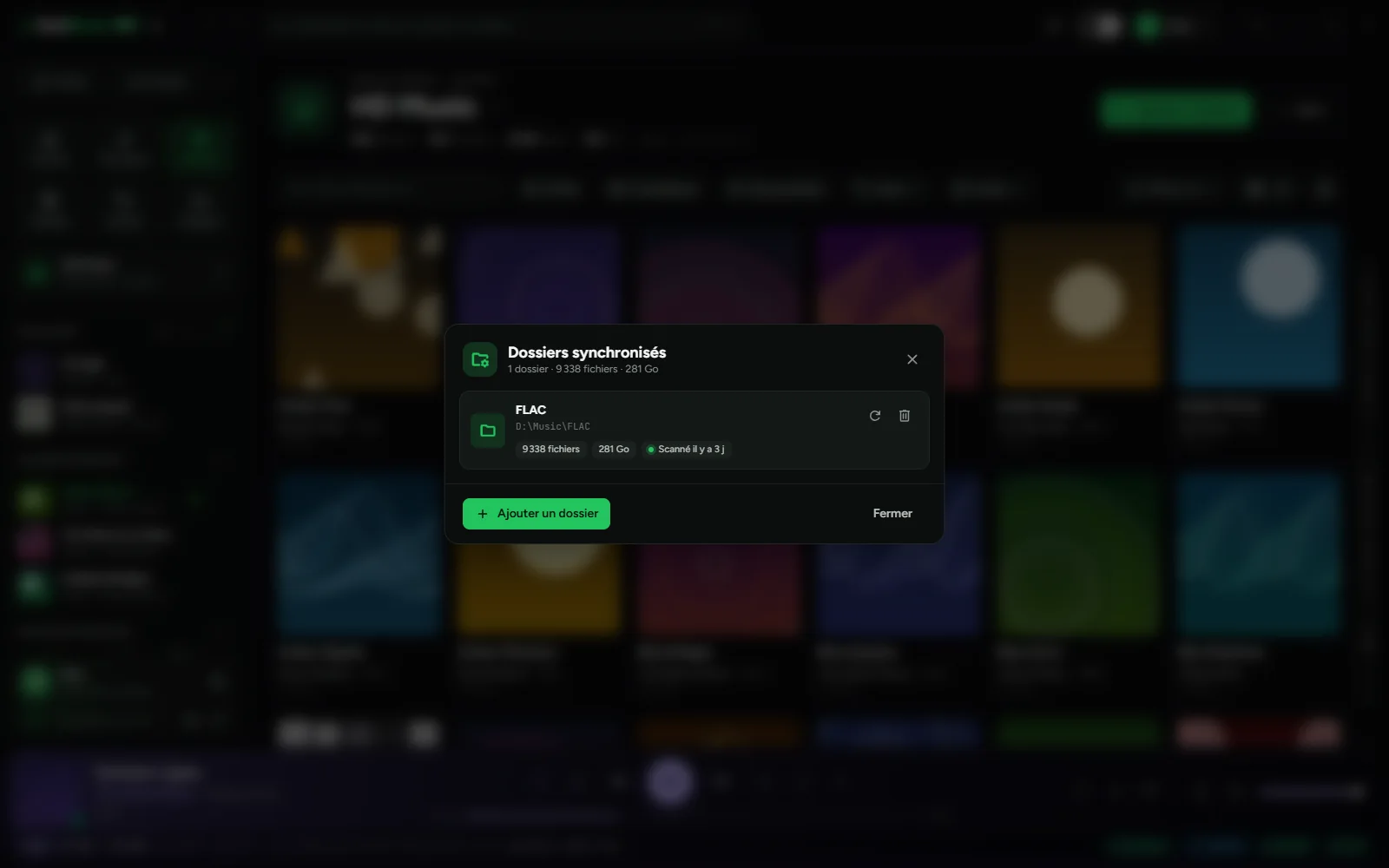
Vous retrouvez la liste dans « Dossiers synchronisés », accessible depuis la barre latérale. Pour chaque dossier : « Rescanner ce dossier » ou « Retirer de la bibliothèque ». Retirer un dossier n’efface jamais vos fichiers.
Disque externe et NAS
Un disque externe ou un partage réseau s’ajoute comme n’importe quel dossier. RustMusic reconnaît les chemins réseau (\\serveur\partage, lecteurs réseau, partages SMB montés sous macOS et Linux) et charge chaque morceau en mémoire avant de le lire, pour éviter les coupures dues au réseau.
Le disque ou le NAS doit être accessible au moment de l’import et de la lecture. Si vous le branchez plus tard, la bibliothèque reste en place : un rescan suffit à tout retrouver.
Garder la bibliothèque à jour
RustMusic ne surveille pas vos dossiers en continu. Après avoir ajouté ou supprimé des fichiers, cliquez sur « Rescanner » : seuls les fichiers nouveaux ou modifiés sont lus, le reste est ignoré.
Le rescan retire les fichiers disparus du disque, et suit les fichiers renommés ou déplacés à l’intérieur d’un même dossier de bibliothèque : il les reconnaît à leur taille, leur date et leurs tags. Pas de doublon, et la note, les écoutes, les playlists et les J’aime suivent le fichier. Par prudence, rien n’est retiré si le scan est annulé, si un dossier apparaît soudain entièrement vide ou se trouve sous un sous-dossier illisible.
Pour automatiser ce geste, activez « Rescanner à l’ouverture » dans Réglages → Général.
Plusieurs bibliothèques
Vous pouvez créer autant de bibliothèques que vous voulez, par exemple une pour vos fichiers hi-res et une pour vos MP3. Passez de l’une à l’autre avec « Changer de bibliothèque » dans la barre latérale, et choisissez celle qui s’ouvre au démarrage avec « Définir comme bibliothèque par défaut ».
Dans le sélecteur de bibliothèques, le bouton ⋯ de chaque ligne ouvre le même menu que « Gérer » : rescanner, dossiers, pochettes, import, renommer la bibliothèque ou la définir par défaut, sans avoir à l’ouvrir.
« Supprimer la bibliothèque » retire la bibliothèque de RustMusic : vos fichiers ne sont pas effacés.
Profils
Chaque profil a ses propres bibliothèques, playlists et favoris : pratique quand plusieurs personnes partagent l’ordinateur. Ouvrez le menu du profil, en haut à droite, puis « Changer de profil » : la fenêtre « Qui écoute ? » permet d’en choisir un ou d’en ajouter un, avec un nom et une couleur.
Chaque profil peut avoir son image : dans la fenêtre du profil, « Choisir une image » prend une photo ou une image (JPG, PNG, WebP, GIF ou BMP), recadrée automatiquement en carré, à la place de l’initiale. « Retirer » revient à l’initiale. L’image s’applique à l’enregistrement du profil.
Pour aller plus loin
Une question sans réponse ?
Ouvrez un ticket sur GitHub : chaque retour aide à améliorer RustMusic et cette documentation.