Playlists et playlists intelligentes
Les playlists classiques se composent à la main. Les playlists intelligentes se construisent seules à partir de règles, et se mettent à jour à mesure que votre bibliothèque évolue.
À jour pour la version 0.4.3
Documentation
Playlists classiques
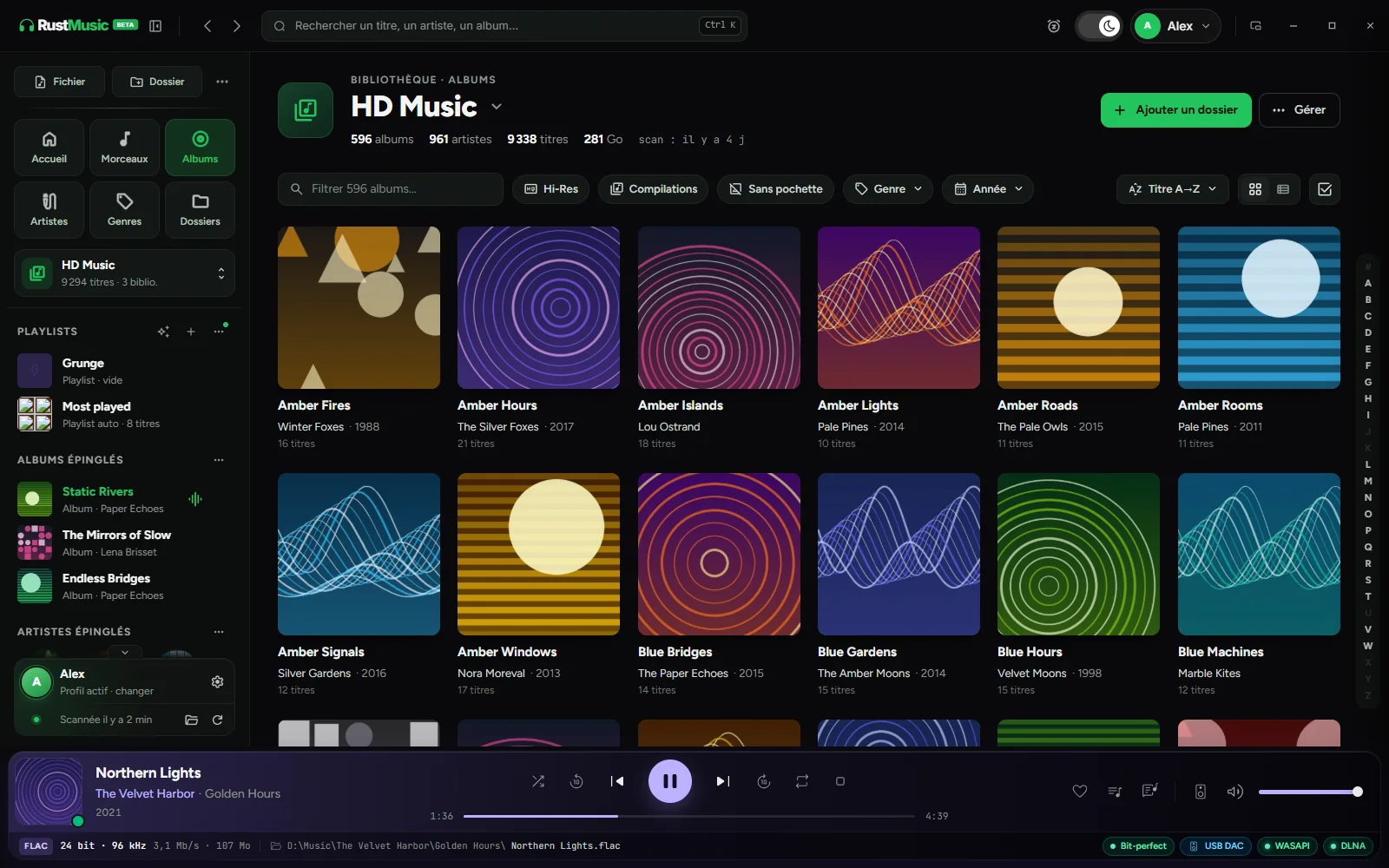
Créez une playlist, donnez-lui un nom, une couleur et une icône, puis ajoutez des morceaux depuis leur menu ou une sélection. L’onglet Playlists réunit toutes les playlists, avec recherche, filtres classiques / auto, tri et affichage en grille ou en liste. La barre latérale montre uniquement celles qui sont épinglées ; une nouvelle playlist y est épinglée par défaut. Clic droit pour lire, modifier ou supprimer une playlist. « Ajouter à une playlist » propose les playlists classiques : les playlists auto se remplissent par leurs règles.
Une playlist, « Titres likés » et « Récemment joués » s’affichent dans le même tableau que les morceaux de la bibliothèque : mêmes colonnes, même tri, même menu. « Retirer de la playlist » et « Retirer des likes » se trouvent dans le menu de chaque morceau. Pour alléger la barre latérale, masquez-y les playlists dans Réglages → Apparence → Barre latérale.
Vos playlists .m3u et .m3u8 s’importent : bouton « Importer » en haut de la page Playlists, sur la source « Cet ordinateur ». Plusieurs fichiers peuvent être choisis d’un coup ; chacun devient une playlist du même nom. Ses morceaux sont retrouvés dans vos bibliothèques par leur chemin, ou par leur dossier et leur nom de fichier si la liste a été écrite sur un autre ordinateur. Un message indique combien de titres ont été retrouvés, et combien manquent dans la bibliothèque.
Dans l’autre sens, clic droit sur une playlist, puis « Exporter en .m3u8 » : le fichier se lit dans la plupart des lecteurs. Les morceaux venus d’un serveur sont laissés de côté.
Playlists intelligentes
Cliquez sur « Playlist intelligente » dans la barre latérale. Composez vos règles : chacune associe un champ (note, écoutes, date d’ajout, format, fréquence, genre… et n’importe quel tag de vos fichiers), un opérateur et une valeur.
- « Correspond à » : toutes les conditions, ou au moins une.
- « Groupe » imbrique des règles pour des combinaisons plus fines.
- « Limiter à » garde un nombre de titres, avec un tri au choix.
- Le nombre de morceaux retenus se recalcule pendant que vous écrivez : vous voyez tout de suite l’effet d’une règle.
Les recettes toutes faites
« Partir d’une recette » remplit l’éditeur en un clic, à ajuster ensuite :
| Recette | Ce qu’elle retient |
|---|---|
| Mes préférés | Vos morceaux les mieux notés |
| Oubliés | Ce que vous n’avez pas écouté depuis longtemps |
| Haute résolution | Les fichiers au-delà de la qualité CD |
| Les plus écoutés | Vos titres les plus joués |
| Jamais écoutés | Ce qui n’a jamais été lu |
| Ajouts récents | Les derniers fichiers importés |
| Mes artistes favoris | Les artistes que vous écoutez le plus |
| Mes styles favoris | Vos genres préférés |
Pour aller plus loin
Une question sans réponse ?
Ouvrez un ticket sur GitHub : chaque retour aide à améliorer RustMusic et cette documentation.