Serveurs de musique et sources
Votre musique hébergée sur Navidrome, Jellyfin, un autre serveur Subsonic ou le serveur DLNA d’un NAS devient une source de RustMusic, à côté de vos dossiers : bibliothèques, playlists, titres aimés et historique, avec l’écoute hors ligne.
À jour pour la version 0.4.3
Documentation
Les serveurs pris en charge
| Type | Exemples | Connexion |
|---|---|---|
| Subsonic · Navidrome | Navidrome, Gonic, Airsonic… : tout serveur compatible Subsonic | Identifiant et mot de passe, ou clé d’API |
| Jellyfin | Les bibliothèques musicales de Jellyfin | Identifiant et mot de passe, ou identifiant et clé d’API |
| DLNA | MiniDLNA, serveur multimédia d’un NAS | Aucun compte : trouvé sur le réseau local, ou par son adresse |
Fonction en bêta. Le mot de passe n’est jamais enregistré : RustMusic garde seulement une empreinte (Subsonic), le jeton de session donné par Jellyfin, ou la clé d’API.
Ajouter un serveur
- 1
Ouvrez Réglages → Stockage & données
Dans le groupe « Serveurs », cliquez sur « Ajouter un serveur ». Le même bouton se trouve en bas du menu Source de la barre latérale.
- 2
Choisissez le type
« Subsonic · Navidrome », « Jellyfin » ou « DLNA ».
- 3
Connectez-vous
Indiquez l’« Adresse du serveur », votre « Identifiant » et votre « Mot de passe », puis cliquez sur « Se connecter ». « Utiliser une clé d’API » remplace le mot de passe par une clé créée sur le serveur. Pour un serveur DLNA, « Chercher » le trouve sur le réseau ; sinon, indiquez son adresse.
- 4
Choisissez les bibliothèques
Donnez un nom au serveur et cochez les « Bibliothèques à ajouter » (pour DLNA, les « Dossiers à ajouter »). Chacune devient une bibliothèque RustMusic, repérée par l’icône du nuage. Cliquez sur « Ajouter ».
Le catalogue du serveur (titres, albums, artistes, pochettes) est alors synchronisé, comme un scan : les synchronisations suivantes ne réécrivent que ce qui a changé.
Un serveur DLNA dans Docker ou sur un autre réseau ne s’annonce pas : indiquez son adresse, par exemple http://127.0.0.1:8200.
Changer de source
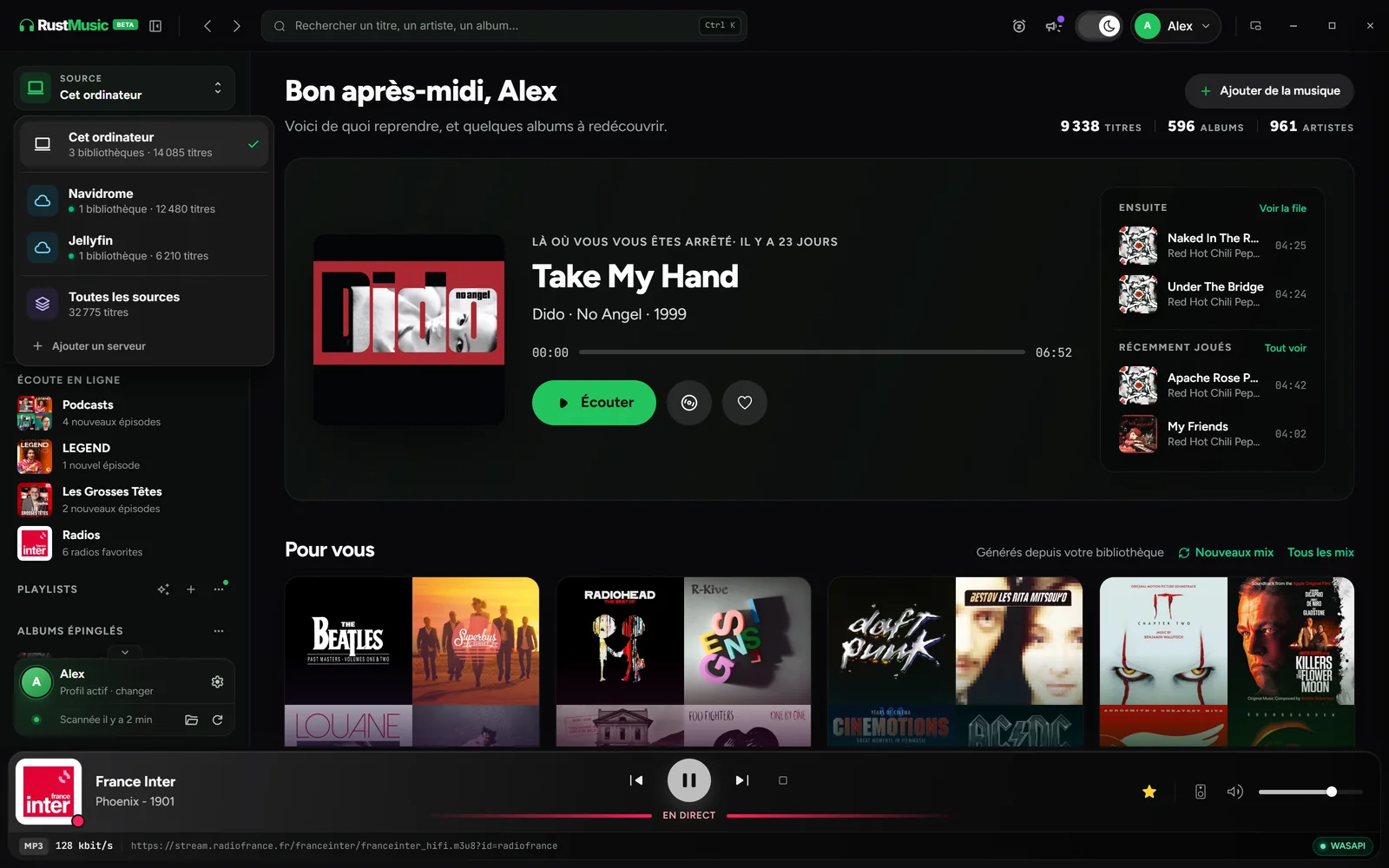
Dès qu’un serveur est ajouté, un bouton « Source » apparaît en haut de la barre latérale. Il propose « Cet ordinateur », chaque serveur, et « Toutes les sources ». Sans serveur, il n’apparaît pas et rien ne change.
- Chaque source a ses bibliothèques, ses playlists, ses titres aimés, son historique, sa recherche et son accueil.
- Changer de source ne coupe pas la lecture.
- « Toutes les sources » : un album présent en local et sur un serveur n’apparaît qu’une fois. Un disque et un nuage permettent de lire ou d’ouvrir l’une ou l’autre version.
La version ouverte d’abord se règle dans Réglages → Stockage & données → Serveurs, ligne « Résultat en double » : « Version locale » (par défaut) ou « Version du serveur ».
Lecture et qualité
Le morceau joue pendant qu’il arrive : la lecture démarre tout de suite, les sauts restent rapides et le morceau suivant se prépare d’avance. Les derniers morceaux écoutés sont gardés en cache.
Chaque serveur Subsonic ou Jellyfin a sa « Qualité de lecture » :
| Qualité | Ce qui arrive |
|---|---|
| Fichier d’origine | Le fichier tel quel : FLAC, hi-res, DSD compris, et la lecture bit-perfect reste possible |
| MP3 320, 192 ou 128 kbit/s | Le serveur compresse le morceau : plus léger pour une connexion lente |
Si un serveur est injoignable ou désactivé, ses morceaux sont sautés à l’enchaînement. Un serveur DLNA qui a changé d’adresse est retrouvé tout seul sur le réseau.
Garder hors ligne
Clic droit (ou menu « … ») sur un morceau, un album, un artiste, un genre ou une playlist du serveur, puis « Garder hors ligne » : ces morceaux sont téléchargés et restent jouables serveur éteint. Un nuage marqué « Disponible hors ligne » les signale. « Ne plus garder hors ligne » les retire.
Dans Réglages → Stockage & données, la carte du serveur indique « Hors ligne : n morceaux » et la place prise ; « Tout retirer » libère tout.
Ce qui remonte au serveur
- J’aime, notes, écoutes et morceau en cours de lecture sont renvoyés au serveur (Subsonic ; favoris, écoutes et lecture en cours pour Jellyfin). Si le serveur est injoignable, ils partent plus tard.
- Les playlists du serveur sont importées et modifiables dans les deux sens. À la création d’une playlist dans une source serveur, « Où la créer » propose le serveur ou « RustMusic » seulement ; la page Playlists les range en « Du serveur » et « Dans RustMusic ».
- « Épingler ses playlists » les affiche dans la barre latérale, serveur par serveur. Navidrome importe aussi les .m3u des albums : laissez ce réglage coupé s’il y en a beaucoup.
- Quand le serveur fournit les paroles d’un morceau, elles passent avant la recherche en ligne.
- Une compilation sans tag « artiste de l’album », qu’un serveur éclate en un album par artiste, est réunie en un seul album « Various Artists », comme pour vos dossiers. Deux albums différents au même titre restent séparés.
Gérer ou retirer un serveur
Dans Réglages → Stockage & données, chaque serveur a sa carte : état de la connexion, « Serveur activé », bibliothèques et date de synchronisation. « Synchroniser » relance la synchronisation, « Dossiers… » ajoute d’autres dossiers du serveur comme bibliothèques.
« Retirer » efface de RustMusic le catalogue du serveur, ses traces dans les playlists, les titres aimés, les récents et la file d’attente, sa lecture en cours et son cache. Il faut taper SUPPRIMER pour confirmer. Rien n’est effacé sur le serveur : vous pourrez l’ajouter à nouveau.
Pour aller plus loin
Une question sans réponse ?
Ouvrez un ticket sur GitHub : chaque retour aide à améliorer RustMusic et cette documentation.